Cách chừa tràn lề (Bleed) và vùng an toàn khi thiết kế file in ấn để không bị cắt phạm chữ

Một trong những sự cố gây tốn kém thời gian sửa file nhất tại bộ phận tiếp nhận đơn hàng Print Fast là thiết kế thiếu chừa tràn lề bleed hoặc đặt chữ quá sát mép cắt. Trong sản xuất công nghiệp, dao xén giấy (máy cắt lập trình thủy lực) luôn có dung sai cơ học từ 0.5mm đến 1mm khi cắt chồng hàng trăm tờ giấy cùng lúc. Nếu nền màu hoặc hình ảnh chỉ vừa khít kích thước thành phẩm (Trim Size), chỉ cần lưỡi dao lệch nhẹ nửa milimet là mép ấn phẩm lập tức xuất hiện một đường viền trắng rất mất thẩm mỹ.
Phân biệt 3 đường ranh giới sống còn: Bleed, Trim Line và Safe Zone
Để thiết kế bất kỳ ấn phẩm nào từ in name card, tờ rơi quảng cáo đến bao bì hộp giấy, designer cần nắm vững 3 khái niệm khung lề sau:
- Trim Line (Kích thước thành phẩm): Là đường kích thước thực tế bạn muốn cầm trên tay sau khi xén xong (ví dụ name card chuẩn 90 x 54 mm, tờ rơi A4 là 210 x 297 mm).
- Bleed (Vùng tràn lề): Là phần hình ảnh nền, họa tiết hoặc mảng màu được kéo dôi ra ngoài đường Trim Line từ 2mm đến 3mm mỗi cạnh. Phần này sẽ bị dao xén cắt bỏ, giúp màu sắc phủ kín 100% đến tận mép giấy.
- Safe Zone / Margin (Vùng an toàn bên trong): Là khoảng cách lùi vào phía trong tính từ Trim Line (thường từ 3mm đến 5mm đối với ấn phẩm phẳng, và 10–15mm đối với sách, catalogue đóng gáy). Toàn bộ logo, văn bản, số điện thoại, mã QR phải nằm trọn trong vùng này để không bị cắt phạm hoặc gãy vào đường cấn gấp.

Bảng thông số chừa tràn lề Bleed chuẩn theo từng nhóm ấn phẩm
Không phải mọi sản phẩm đều áp dụng một thông số duy nhất. Tùy theo đặc thù máy cắt, máy bế khuôn và quy cách gia công sau in tại xưởng Print Fast, kỹ thuật viên khuyến nghị áp dụng bảng kích thước dưới đây:
| Loại ấn phẩm | Bleed mỗi cạnh | Safe Zone lề trong | Lưu ý đặc thù gia công |
|---|---|---|---|
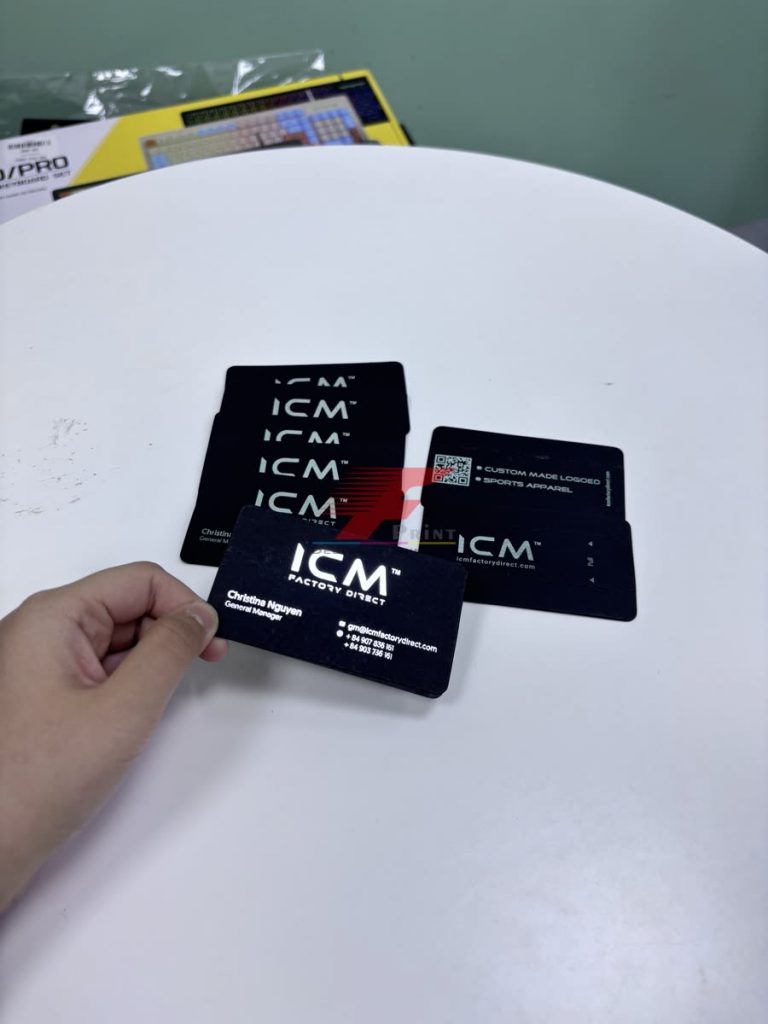
| Name card, Voucher, Thẻ treo | 2 mm | 3–4 mm | Nếu bo góc R5mm, đẩy chữ cách góc tối thiểu 5mm |
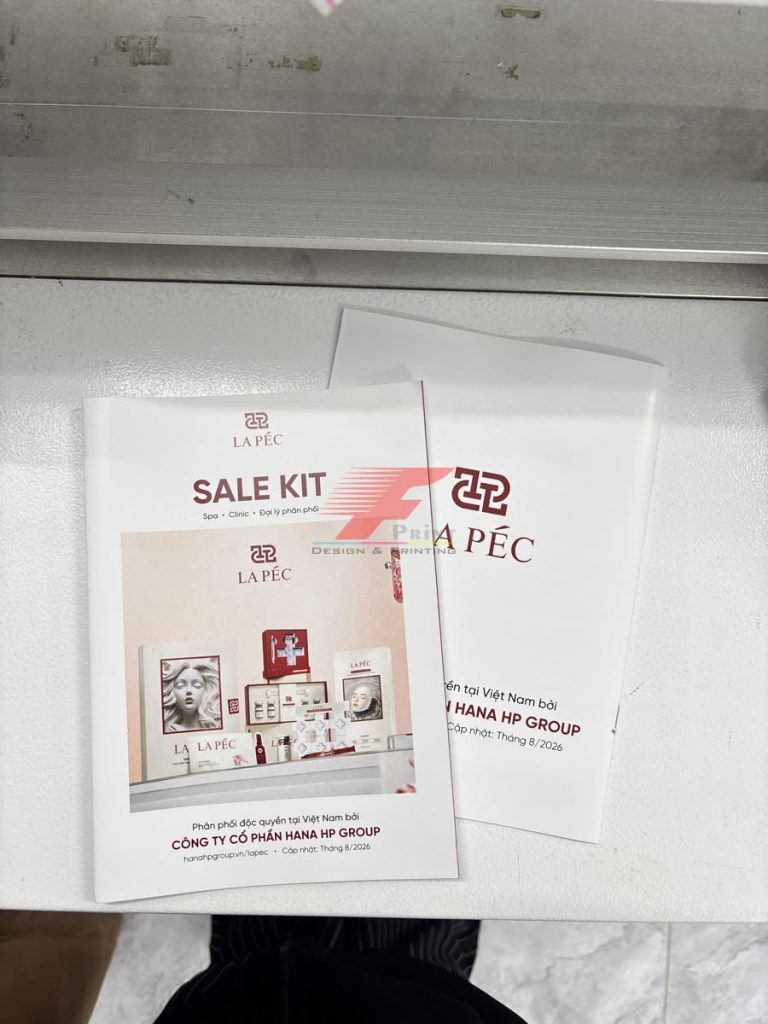
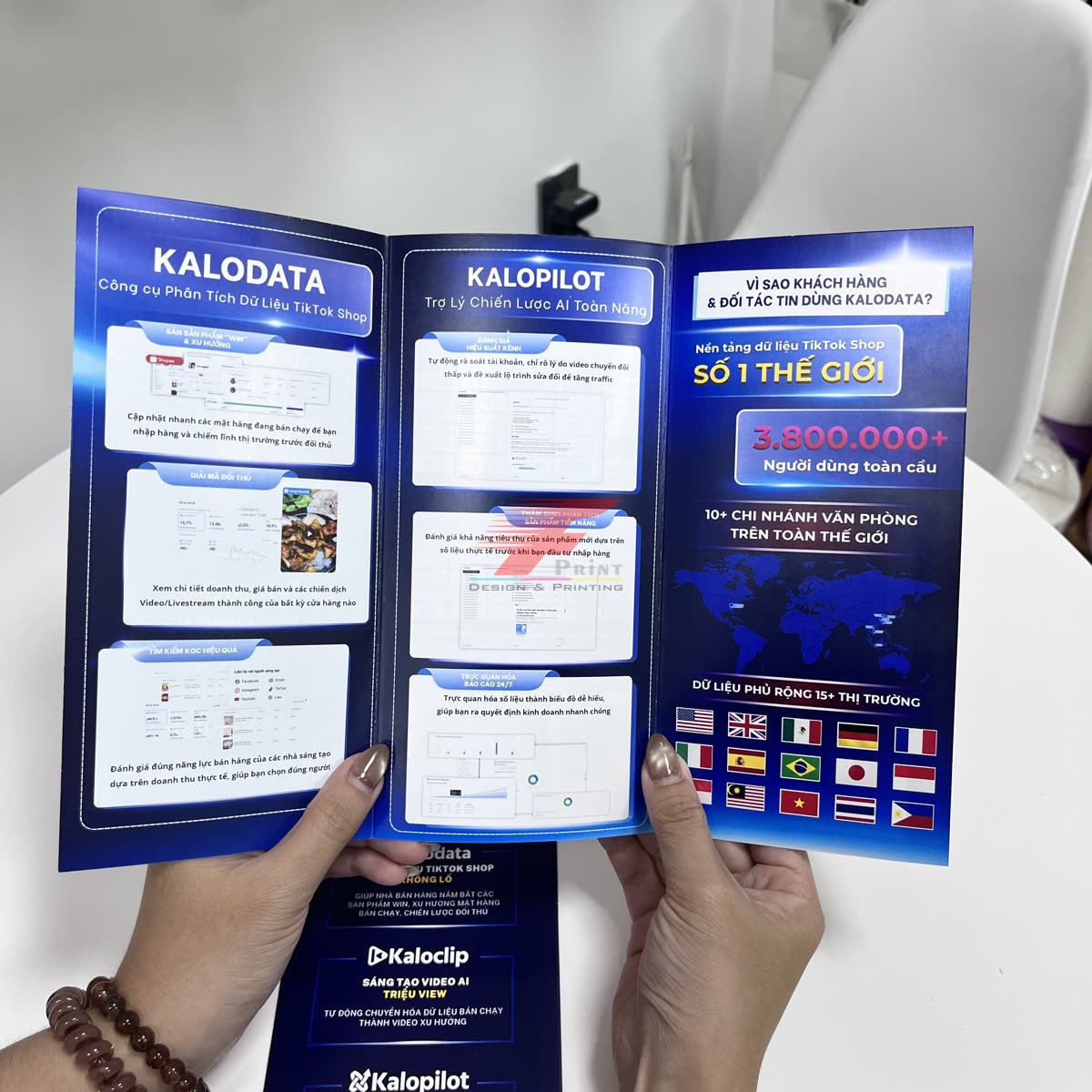
| Tờ rơi, Brochure gấp 2, gấp 3 | 2–3 mm | 4–5 mm | Tránh đặt chữ đè lên đường cấn gấp giữa các mặt |
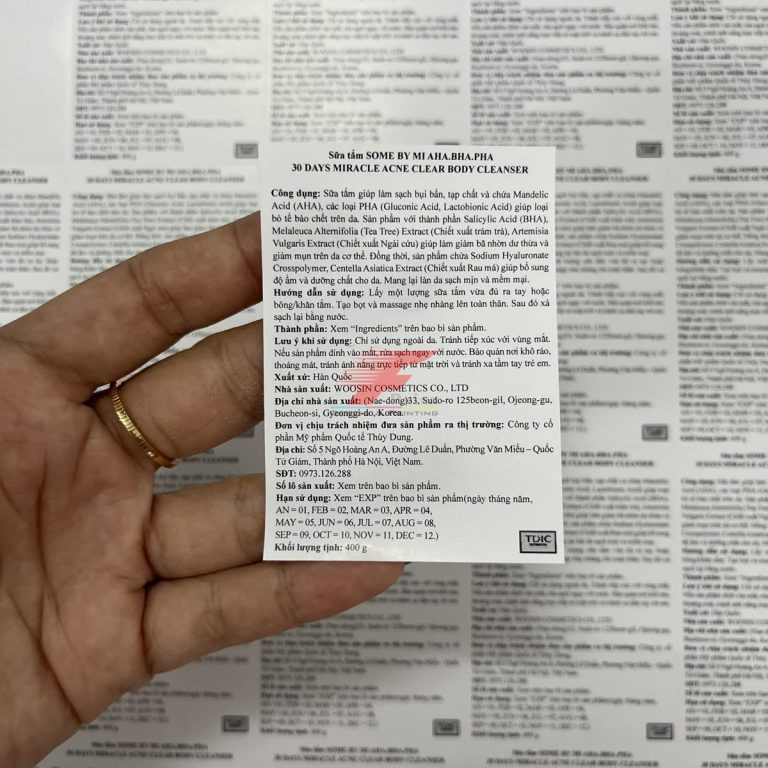
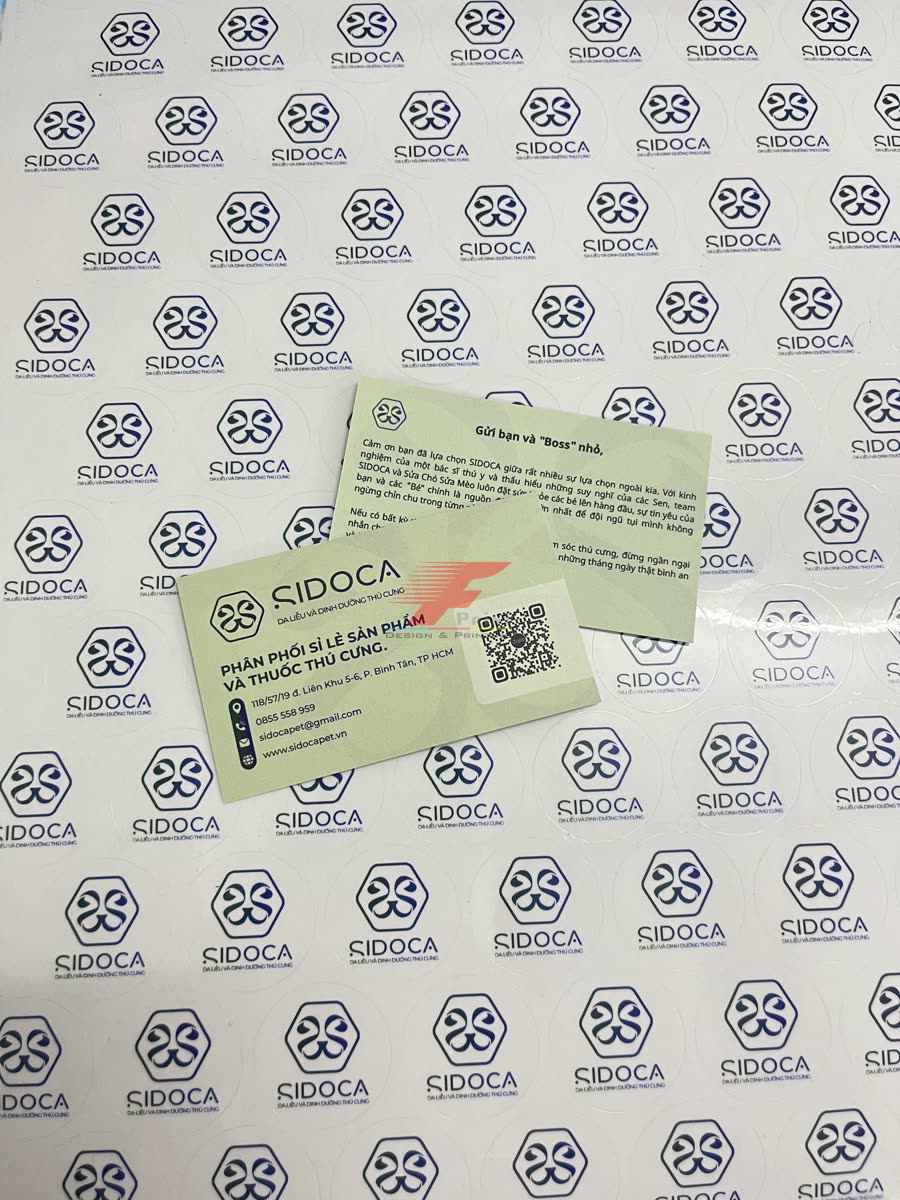
| Tem nhãn decal bế demi/die-cut | 2 mm (tính từ đường bế) | 2–3 mm (tính từ đường bế) | Giữ khoảng cách tối thiểu 3mm giữa 2 con tem trên khổ in |
| Catalogue đóng kim / keo gáy | 3 mm (3 cạnh ngoài) | 5 mm ngoài, 12–15 mm gáy | Cạnh gáy giữa trang đôi không cần bleed nếu trải spread |
| Hộp giấy, Túi giấy khuôn bế | 3–5 mm (theo viền dao bế) | 4–5 mm cách nếp cấn | Tai dán và nắp gài để trắng hoặc tràn màu tùy quy cách keo |
Các bước thiết lập Bleed trên Illustrator, CorelDRAW và Canva
Thay vì tự cộng nhẩm kích thước thủ công dễ gây nhầm lẫn cho người bình bài, bạn nên dùng tính năng khai báo Bleed gốc của từng phần mềm theo 5 bước chuẩn sau:
- Trên Adobe Illustrator: Khi tạo file mới (Ctrl+N), nhập kích thước thành phẩm vào Width/Height (ví dụ 90 x 54 mm), sau đó tại mục Bleed nhập 2 mm hoặc 3 mm cho cả Top, Bottom, Left, Right. Một khung viền đỏ sẽ hiện bao quanh Artboard; bạn kéo toàn bộ ảnh nền và mảng màu phủ chạm đúng đường viền đỏ này.
- Trên CorelDRAW: Vào Layout > Page Size để đặt kích thước thành phẩm, sau đó tích vào khung Bleed và nhập 2 mm (hoặc 3 mm), nhấn Show Bleed Area. Khi xuất PDF, trong thẻ Prepress nhớ tích chọn mục Bleed limit tương ứng để Corel xuất phần dôi ra ngoài trang.
- Trên Canva (bản thiết kế nhanh): Vào menu File > View settings > chọn Show print bleed. Canva sẽ hiển thị đường viền đứt nét cách mép khoảng 3mm. Bạn kéo ảnh nền tràn ra sát mép ngoài cùng của trang thiết kế, giữ toàn bộ chữ và logo nằm lọt vào trong khung đứt nét.
- Xử lý khung viền (Border) sát mép: Tuyệt đối hạn chế thiết kế khung viền mỏng (1–2mm) chạy sát mép thành phẩm. Nếu bắt buộc có viền trang trí, hãy làm khung viền dày tối thiểu 4–5mm (bao gồm cả phần Bleed bên ngoài) để khi xén lệch 0.5mm mắt thường vẫn thấy cân đối 4 cạnh.
- Kiểm tra lại kích thước trang khi xuất PDF: Ví dụ một tờ brochure gấp 3 khổ A4 (297 x 210 mm) có Bleed 3mm mỗi cạnh thì kích thước hộp TrimBox phải là 297 x 210 mm và MediaBox/BleedBox là 303 x 216 mm.
Những sai lầm thường gặp khiến file có Bleed vẫn bị lỗi khi cắt
Nhiều bạn thiết kế đã đặt Bleed đúng 3mm trong Document Setup nhưng vẫn quên kéo nền hoặc dùng nhầm hiệu ứng khiến kỹ thuật viên Print Fast phải gửi trả file chỉnh sửa:
- Kéo giãn (Stretch) ảnh quá sát: Nếu ảnh nền chỉ vừa bằng khổ Trim, việc kéo giãn ra 3mm làm méo tỷ lệ chữ/người trong ảnh. Với ảnh chụp không đủ rộng, hãy dùng tính năng Content-Aware Fill hoặc Generative Expand trên Photoshop để mở rộng nền tự nhiên ra thêm 3mm mỗi cạnh.
- Đặt dấu cắt đè vào vùng Bleed: Trong trường hợp tự chừa Bleed bằng cách tăng thẳng Artboard (ví dụ làm name card 94 x 58 mm), bạn cần ghi chú rõ kích thước thành phẩm thực tế 90 x 54 mm khi gửi file, tránh để nhân viên bình bài hiểu nhầm kích thước xén.
- Đặt số trang, chân trang quá sát mép dưới: Ở các ấn phẩm nhiều trang, số trang nên đặt cách mép cắt dưới tối thiểu 6–8mm để tránh cảm giác rơi rớt hoặc bị dao xén gọt mất chân số.
Gửi file kiểm tra miễn phí tại xưởng Print Fast TP.HCM
Trước khi chốt lệnh sản xuất, đội ngũ chế bản tại 58/30/46 Lương Thế Vinh, Q. Tân Phú luôn kiểm tra lại TrimBox, BleedBox và độ hở chữ của từng đơn hàng. Nếu bạn đang tự dàn file trên Canva hoặc Illustrator và chưa chắc chắn về khoảng hở lề cắt, hãy xem qua quy trình hướng dẫn đặt hàng và gửi file gốc kèm yêu cầu qua Hotline 0931.434.722 hoặc Zalo Ms. Trúc 0901.170.794 để được rà soát kỹ thuật trước khi xuất bài in.