Cách xuất file PDF chuẩn in Offset từ Corel, Illustrator và Canva không bị lỗi font chữ
Gửi file thiết kế gốc (.ai, .cdr) sang nhà in thường gặp rủi ro thiếu font chữ tiếng Việt, mất hình ảnh liên kết (Missing Link) hoặc sai lệch phiên bản phần mềm. Do đó, xuất file pdf chuẩn in theo tiêu chuẩn công nghiệp PDF/X là phương thức giao tiếp an toàn nhất giữa designer và bộ phận bình bài Offset. Tại Print Fast TP.HCM, phần mềm xuất kẽm CTP tiếp nhận trực tiếp chuẩn PDF/X-1a và PDF/X-4 để đảm bảo mọi ký tự, hiệu ứng bóng đổ và dải màu giữ nguyên vẹn như bản thiết kế gốc.
Nên chọn PDF/X-1a:2001 hay PDF/X-4 khi xuất bài in Offset?
Nhiều bạn thiết kế chọn bừa chế độ “High Quality Print” hoặc “Smallest File Size” khi lưu PDF, dẫn đến hiện tượng chữ bị mất dấu, hiệu ứng Multiply bị đóng khung trắng hoặc ảnh bị nén tụt độ phân giải. Trước khi bấm xuất file cho các ấn phẩm như catalogue hay brochure, bạn cần phân biệt 2 chuẩn PDF in ấn phổ biến:
- PDF/X-1a:2001: Bắt buộc toàn bộ đối tượng phải ở hệ CMYK hoặc Spot Color, đồng thời tự động làm phẳng (Flatten) mọi lớp trong suốt (Transparency, Drop Shadow) thành ảnh raster 300 DPI. Đây là lựa chọn an toàn tuyệt đối cho các xưởng sử dụng máy RIP đời cũ hoặc file xuất từ CorelDRAW.
- PDF/X-4:2008: Giữ nguyên các lớp trong suốt sống (Live Transparency) và cho phép nhúng profile ICC quản lý màu hiện đại (như Coated FOGRA39 / FOGRA51), giúp xử lý mượt mà các hiệu ứng pha trộn màu phức tạp trên Adobe Illustrator và InDesign khi chạy trên máy RIP đời mới tại Print Fast.
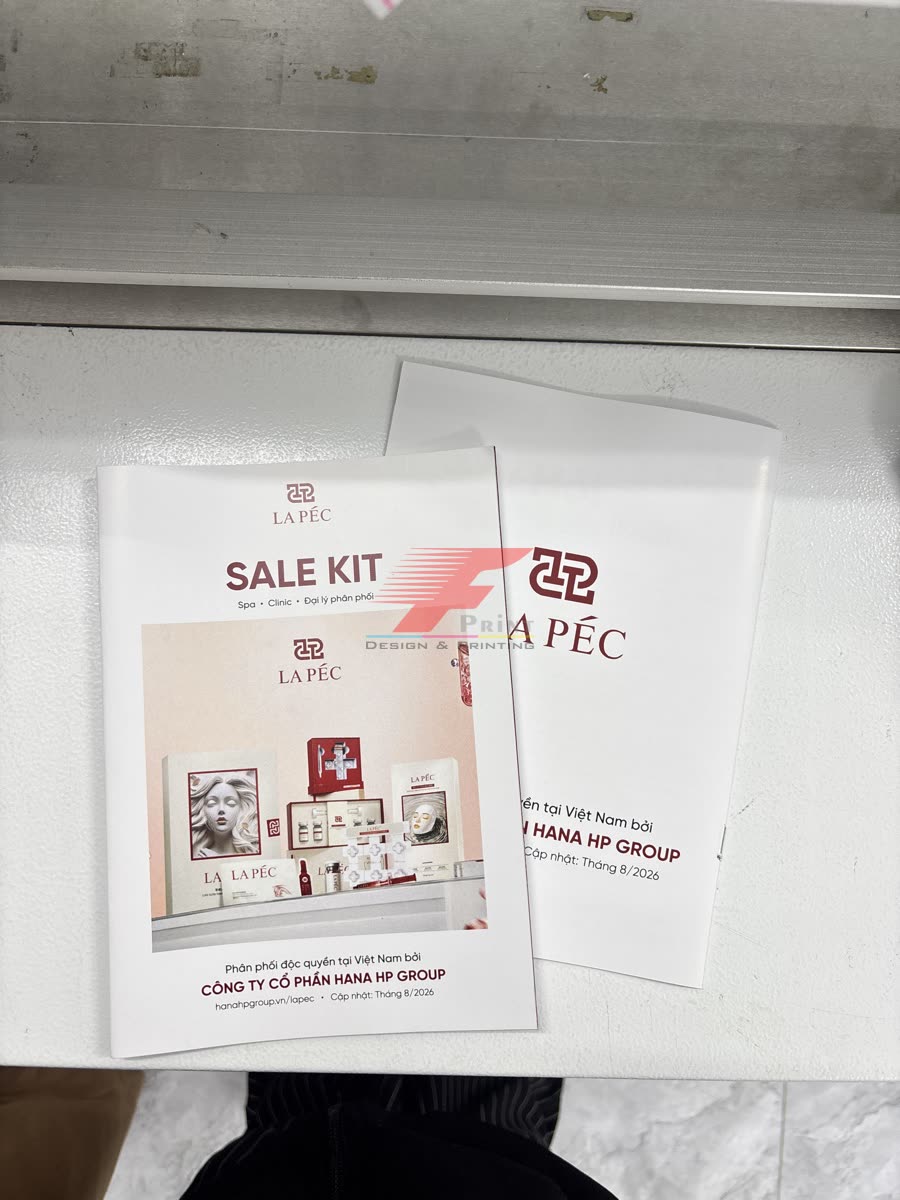
Bảng đối chiếu thông số xuất PDF chuẩn trên AI, Corel và Canva
Mỗi phần mềm có cấu trúc hộp thoại xuất PDF khác nhau. Dưới đây là thông số kỹ thuật chuẩn được phòng chế bản Print Fast khuyến nghị áp dụng:
| Thông số xuất PDF | Adobe Illustrator | CorelDRAW | Canva |
|---|---|---|---|
| Định dạng chuẩn | PDF/X-4:2008 hoặc PDF/X-1a:2001 | PDF/X-1a hoặc Prepress | PDF Print (Bản in PDF) |
| Xử lý Font chữ | Create Outlines (Ctrl+Shift+O) | Convert to Curves (Ctrl+Q) | Tự động nhúng (ưu tiên font chuẩn) |
| Nén ảnh (Compression) | ZIP hoặc JPEG Max Quality (300 ppi) | ZIP hoặc JPEG High (300 dpi) | Mặc định 300 DPI (chọn Flatten PDF) |
| Tràn lề (Bleed) | Tích Use Document Bleed Settings | Tích Bleed Limit (2–3 mm) | Tích Crop marks and bleed |
| Hệ màu xuất ra | CMYK (Convert to Destination) | Output colors as CMYK | CMYK (yêu cầu tài khoản Pro) |
Hướng dẫn xuất file PDF chuẩn in Offset từng bước trên 3 phần mềm
Để loại bỏ triệt để tình trạng lỗi font VNI, mất chữ, hoặc nhảy bố cục khi mở sang máy tính khác, bạn hãy thực hiện quy trình 6 bước khóa file dưới đây:
- Lưu bản gốc dự phòng trước khi rã font: Nhấn Save As thành một file riêng có hậu tố
_Printđể giữ lại bản gốc còn chỉnh sửa được văn bản khi cần thiết. - Chuyển chữ sang nét (Outline / Curves): Trên Illustrator, mở khóa tất cả layer (Object > Unlock All), chọn Select > All, sau đó nhấn Ctrl+Shift+O. Mở bảng Type > Find/Replace Font để kiểm tra chắc chắn danh sách Font trong tài liệu đã bằng 0. Trên CorelDRAW, bấm Ctrl+A, vào Arrange > Ungroup All rồi nhấn Ctrl+Q để rã toàn bộ chữ (bao gồm cả chữ nằm trong PowerClip).
- Nhúng ảnh liên kết (Embed Images): Trong Illustrator, mở bảng Links, chọn các ảnh còn biểu tượng liên kết ngoài và bấm Embed Image để không bị thiếu ảnh khi mở ở máy khác, đồng thời xác nhận chỉ số PPI hiệu dụng đạt tối thiểu 300 ppi.
- Xuất PDF từ Illustrator: Vào File > Save As > Adobe PDF. Tại Preset chọn
[PDF/X-4:2008](hoặc[PDF/X-1a:2001]). Vào thẻ Marks and Bleeds tích Trim Marks và Use Document Bleed Settings (2–3mm). Vào thẻ Output chọn Color Conversion: Convert to Destination (Preserve Numbers) với Profile đích là Coated FOGRA39 / FOGRA51. - Xuất PDF từ CorelDRAW: Vào File > Publish to PDF, chọn PDF Preset là PDF/X-1a (hoặc Prepress). Trong tab Objects tích chọn Export all text as curves; trong tab Color chọn Output colors as CMYK; trong tab Prepress tích Bleed limit 2–3mm và Crop marks.
- Xuất PDF từ Canva: Chọn Share > Download > File type là PDF Print. Tích chọn Crop marks and bleed và Flatten PDF (làm phẳng để tránh lỗi chồng lớp). Tại mục Color Profile chọn CMYK (best for professional printing) nếu có Canva Pro; nếu dùng bản miễn phí xuất RGB, hãy báo rõ với kỹ thuật viên Print Fast để xưởng chuyển hệ màu và cân chỉnh trước khi ra kẽm.
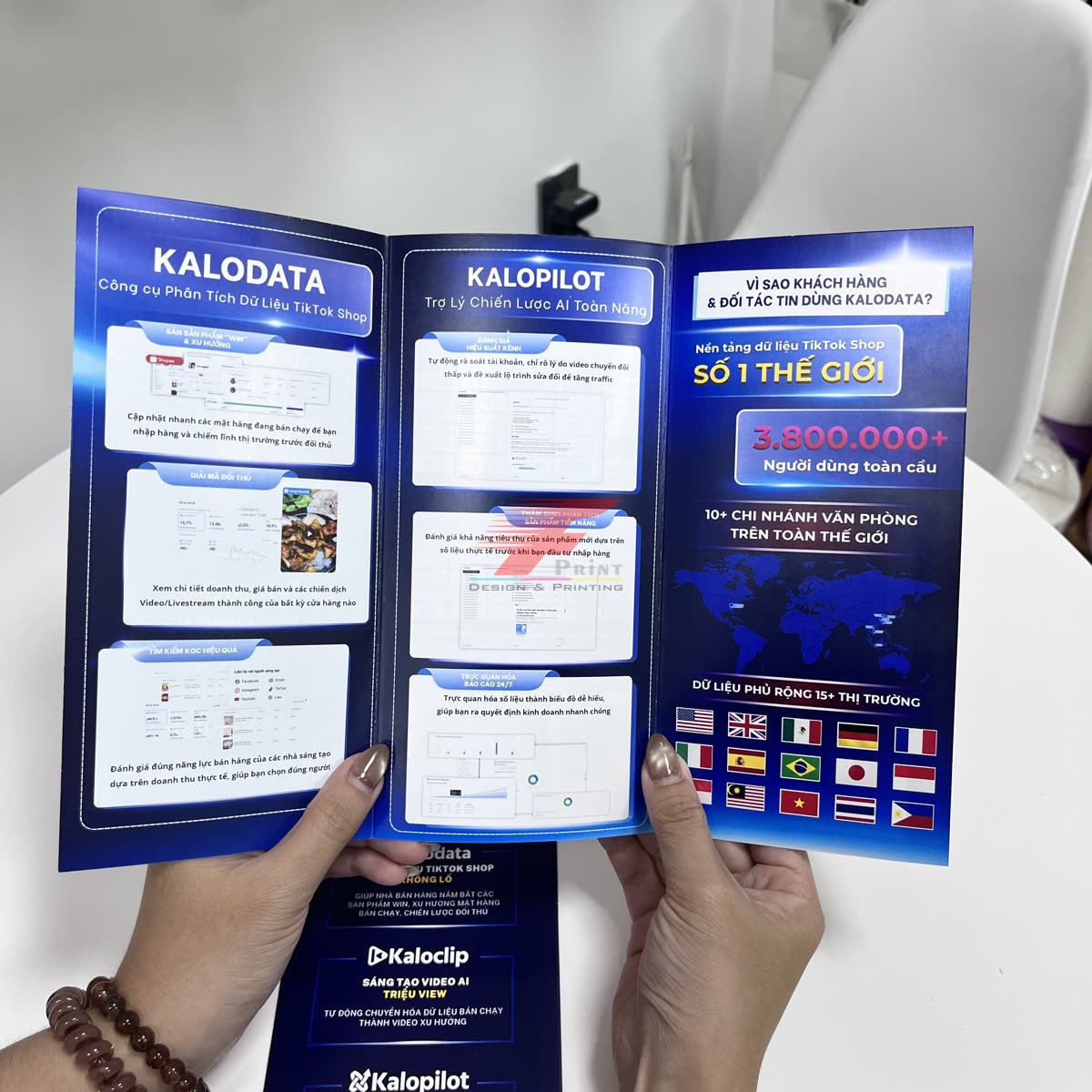
Kiểm tra lỗi trước khi gửi file PDF đến xưởng
Sau khi xuất xong file PDF, đừng gửi ngay cho nhà in mà hãy tự kiểm tra nhanh trong 60 giây bằng phần mềm Adobe Acrobat Reader hoặc Acrobat Pro:
- Kiểm tra Font trong Document Properties: Nhấn Ctrl+D (File > Properties), chọn thẻ Fonts. Nếu danh sách trống trơn nghĩa là toàn bộ chữ đã được rã thành công; nếu vẫn còn tên font chưa nhúng (không có chữ Embedded Subset), cần quay lại file gốc kiểm tra các khối chữ ẩn hoặc chữ nằm trong Symbol/Pattern.
- Soi đường viền khung ảnh và bóng đổ: Phóng to 200–400% ở các vùng có hiệu ứng Drop Shadow, Glow hoặc nền chuyển sắc để xem có xuất hiện đường cắt mảnh màu trắng (stitching lines) do quá trình làm phẳng hay không.
- Xác nhận kích thước trang thực tế: Đưa chuột vào góc dưới bên trái cửa sổ Acrobat để xem kích thước trang PDF (ví dụ A4 có bleed 3mm phải hiển thị quanh mức 216 x 303 mm cộng thêm vùng dấu cắt nếu bật Crop Marks).
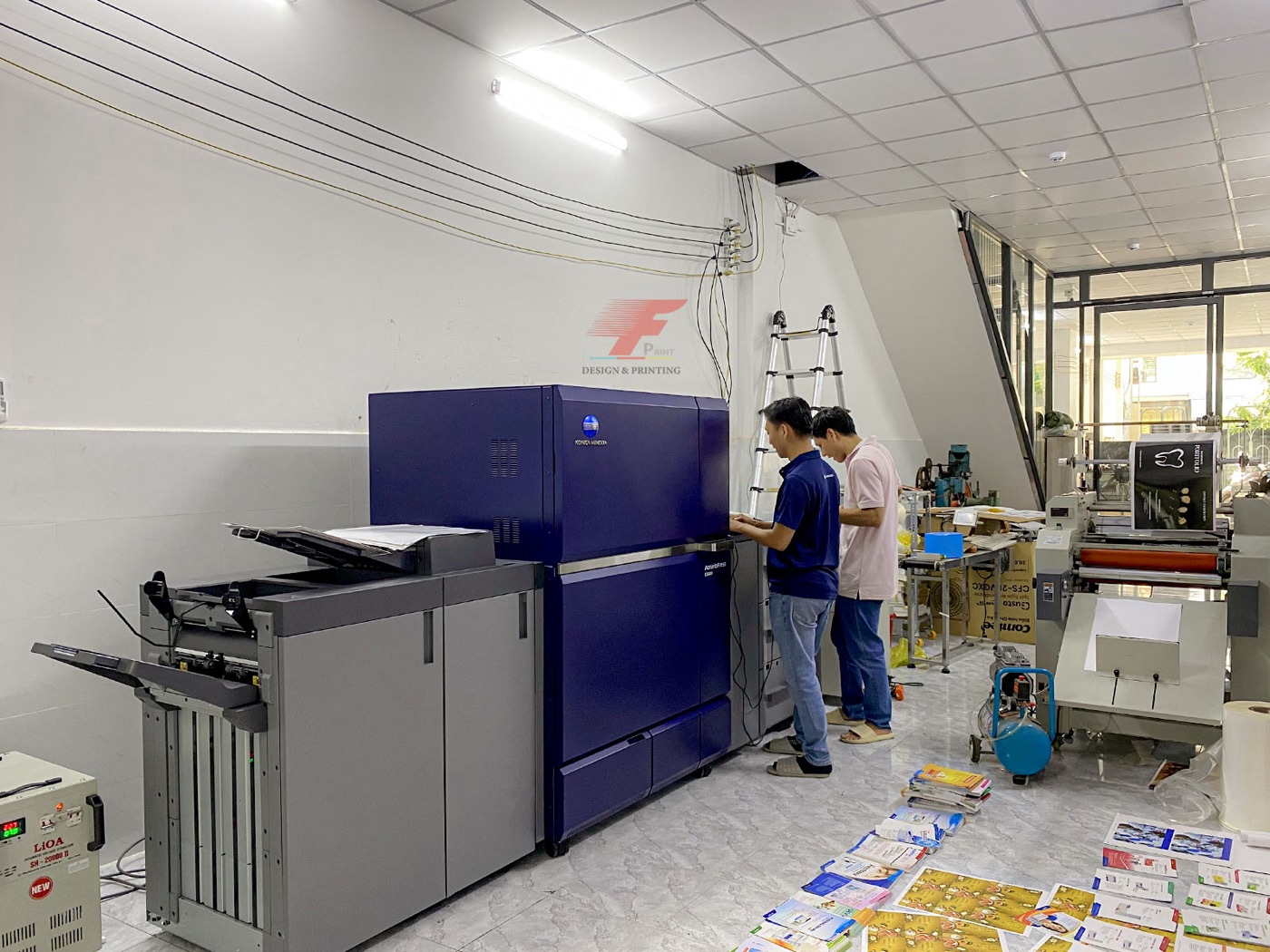
Phối hợp xuất kẽm và in mẫu tại xưởng Print Fast TP.HCM
Việc hiểu rõ kỹ thuật in Offset công nghiệp kết hợp file PDF sạch lỗi sẽ rút ngắn đáng kể thời gian kiểm duyệt bài in và giúp ấn phẩm đạt độ sắc nét đồng đều trên từng bản kẽm CTP. Bạn có thể tham khảo thêm quy trình in ấn chuyên nghiệp A–Z tại xưởng hoặc truy cập hướng dẫn đặt hàng để gửi file trực tiếp cho kỹ thuật viên Print Fast tại 58/30/46 Lương Thế Vinh, Q. Tân Phú (Hotline 0931.434.722, Zalo Ms. Trúc 0901.170.794).