Hướng dẫn chuyển hệ màu RGB sang CMYK trên Illustrator và Photoshop không bị xỉn màu
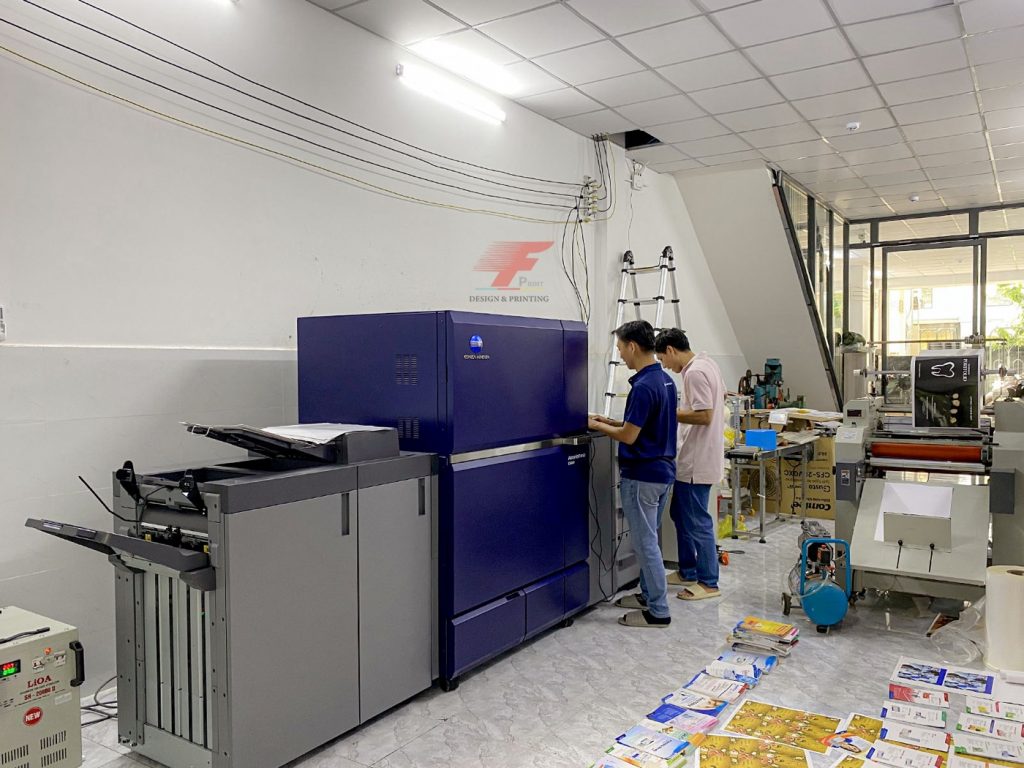
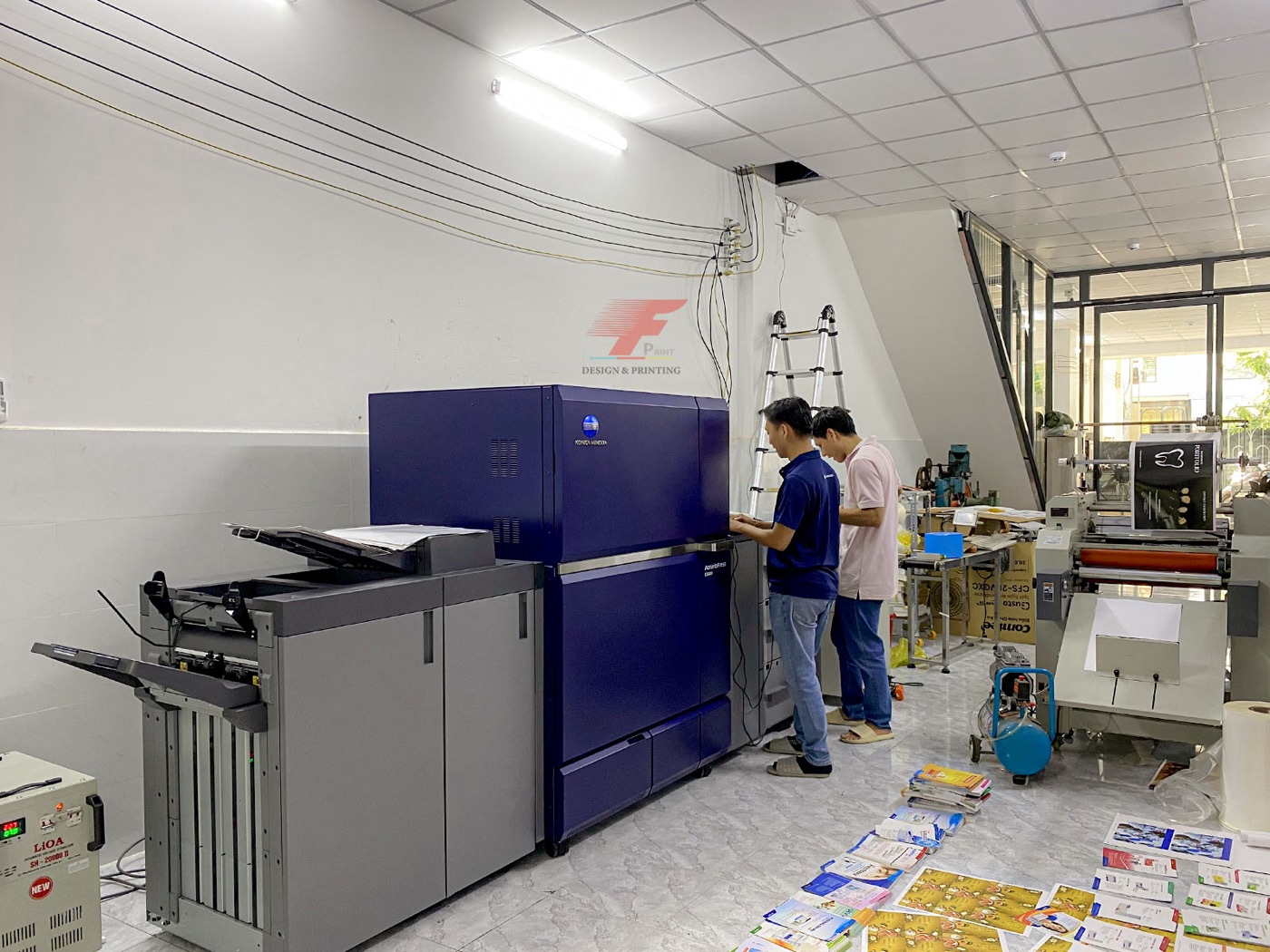
Tại phòng chế bản Print Fast (58/30/46 Lương Thế Vinh, Q. Tân Phú, TP.HCM), hơn 60% file thiết kế khách hàng gửi đến bị xỉn hoặc sẫm bất thường khi lên kẽm là do thao tác chuyển RGB sang CMYK chưa đúng quy chuẩn ngay từ khâu xuất file. Không gian màu RGB dùng hệ màu cộng (ánh sáng phát xạ trên màn hình) với dải màu rộng, đặc biệt ở các tông xanh dương neon, xanh lá chuối và tím huỳnh quang. Trong khi đó, máy in Offset và máy in kỹ thuật số công nghiệp Konica Minolta AccurioPress sử dụng hệ màu trừ CMYK từ 4 bản mực vật lý phản xạ ánh sáng trên giấy.
Tại sao chuyển RGB sang CMYK thường bị xỉn màu và sai tông?
Khi chuyển đổi trực tiếp từ RGB sang CMYK, phần mềm đồ họa phải nén toàn bộ các điểm màu nằm ngoài dải phục chế (Out-of-gamut) vào bên trong không gian mực in. Nếu bạn chuyển đổi tự động bằng profile mặc định (thường là US Web Coated SWOP v2 vốn có tổng lượng mực và đặc tính giấy khác thị trường Việt Nam), sắc xanh cyan dễ bị pha thêm mực đen (K) hoặc đỏ magenta, làm màu bị đục và tối đi rõ rệt.
Ngoài ra, hai lỗi phổ biến khác mà kỹ thuật viên chế bản tại xưởng thường xuyên phải xử lý giúp khách hàng là: giữ nguyên chế độ RGB khi nhúng ảnh bitmap vào file vector CMYK, và dùng đen 4 màu (Rich Black ngẫu nhiên như C75 M68 Y67 K90) cho chữ nhỏ thay vì đen thuần 100% K. Với các ấn phẩm thương mại như in catalogue hay in tờ rơi quảng cáo, việc thiết lập sai ngay từ đầu khiến toàn bộ lô hàng lệch tông so với bộ nhận diện.
Bảng thông số chuẩn khi chuyển RGB sang CMYK tại Print Fast
Để bản in trên giấy tráng phủ (Couche, Bristol, Ivory) và giấy không tráng phủ (Ford, Kraft) giữ được độ trong trẻo tối đa, bạn cần thiết lập thông số quản lý màu theo tiêu chuẩn quốc tế ISO 12647-2 trước khi chuyển hệ:
| Hạng mục thiết lập | Giấy tráng phủ (Couche, Ivory) | Giấy không tráng phủ (Ford, Kraft) | Lưu ý kỹ thuật chế bản |
|---|---|---|---|
| CMYK ICC Profile | Coated FOGRA39 / FOGRA51 | Uncoated FOGRA29 / FOGRA52 | Tránh dùng US Web Coated SWOP mặc định |
| Rendering Intent | Relative Colorimetric | Perceptual (với ảnh chuyển sắc nhiều) | Luôn bật tùy chọn Black Point Compensation |
| Tổng lượng mực (TAC) | Tối đa 300% | Tối đa 260% | Vượt ngưỡng dễ gây lem mực mặt sau (set-off) |
| Màu đen chữ nhỏ (< 12pt) | C0 M0 Y0 K100 | C0 M0 Y0 K100 | Không dùng đen 4 màu để tránh nhòe biên chữ |
| Đen bệt nền lớn (Rich Black) | C40 M30 Y30 K100 | C30 M20 Y20 K100 | Giúp nền đen sâu, không bị xám bợt khi in |
Quy trình chuyển hệ màu trên Photoshop và Illustrator không bị đục
Nếu file của bạn đang thiết kế ở chế độ RGB (ảnh chụp sản phẩm, banner mạng xã hội chuyển sang in ấn), hãy thực hiện tuần tự 6 bước dưới đây để kiểm soát độ tươi màu trước khi gửi về xưởng:
- Đồng bộ Color Settings AI & Photoshop: Vào Edit > Color Settings, chọn mục CMYK là Coated FOGRA39 hoặc PSO Coated v3 (FOGRA51) nếu in giấy Couche, Bristol, Ivory; chọn Uncoated FOGRA52 nếu in giấy Ford, giấy mỹ thuật không tráng phủ.
- Bật Gamut Warning trên Photoshop: Nhấn tổ hợp phím Ctrl+Shift+Y (Cmd+Shift+Y trên Mac) để phần mềm tô xám những vùng màu RGB vượt quá khả năng in CMYK (thường là xanh dương rực, cam neon, hồng cánh sen).
- Tinh chỉnh màu trước khi đổi hệ: Dùng Selective Color hoặc Hue/Saturation giảm nhẹ độ bão hòa ở các kênh màu bị báo xám và kéo sáng nhẹ vùng đó lên 5–10% để bù trừ hao hụt độ sáng khi mực thấm vào giấy.
- Chuyển qua Convert to Profile: Vào Edit > Convert to Profile (tuyệt đối không bấm Image > Mode > CMYK trực tiếp nếu chưa kiểm soát profile). Chọn Destination Space đúng profile đã cài ở bước 1, Engine là Adobe (ACE), Intent là Relative Colorimetric, tích chọn Use Black Point Compensation.
- Xử lý nền tối và làm nét lại chi tiết: Sau khi sang CMYK, dùng Curves nâng nhẹ vùng Midtone lên một chút nếu ảnh hơi sậm, đồng thời áp nhẹ Unsharp Mask để bù lại độ sắc nét bị giảm do tách kênh 4 màu.
- Chuyển hệ màu trên Illustrator: Vào File > Document Color Mode > CMYK Color. Sau đó mở bảng Swatches hoặc chọn toàn bộ đối tượng (Ctrl+A), vào Edit > Edit Colors > Convert to CMYK, rồi kiểm tra lại bằng bảng Separation Preview xem chữ đen đã về đúng K100 hay chưa.

Mẹo phối lại mã màu CMYK chuẩn xưởng cho các tông dễ xỉn
Kinh nghiệm bình bài thực tế cho thấy có 3 nhóm màu rất dễ bị “bẩn” sau khi máy tự động chuyển từ RGB sang CMYK: xanh dương đậm (dễ ngả tím), vàng chanh (dễ lẫn magenta thành cam đất) và xám trung tính (dễ ám hồng hoặc ám lục). Khi gặp các mảng vector hoặc logo thuộc 3 nhóm này, bạn nên tự tay gõ lại thông số CMYK thay vì tin hoàn toàn vào thuật toán chuyển đổi.
- Màu xanh dương tươi (Royal Blue): Giữ C100 M65 Y0 K0; tránh để kênh Yellow (Y) vượt quá 5% vì sẽ làm xanh bị xỉn xám.
- Màu vàng tươi sạch: Đặt C0 M0 Y100 K0 hoặc thêm tối đa M5–M10 để ra vàng ấm; loại bỏ hoàn toàn Cyan (C0) và Black (K0).
- Màu xanh lá rực: Phối C85 M0 Y100 K0; tuyệt đối giữ M=0 để màu lá cây không bị đục nâu.
- Màu đỏ cờ rực rỡ: Thiết lập C0 M95 Y95 K0 hoặc C0 M100 Y100 K0; hạn chế trộn Cyan vào đỏ.
Kiểm tra lần cuối trước khi gửi file về Print Fast
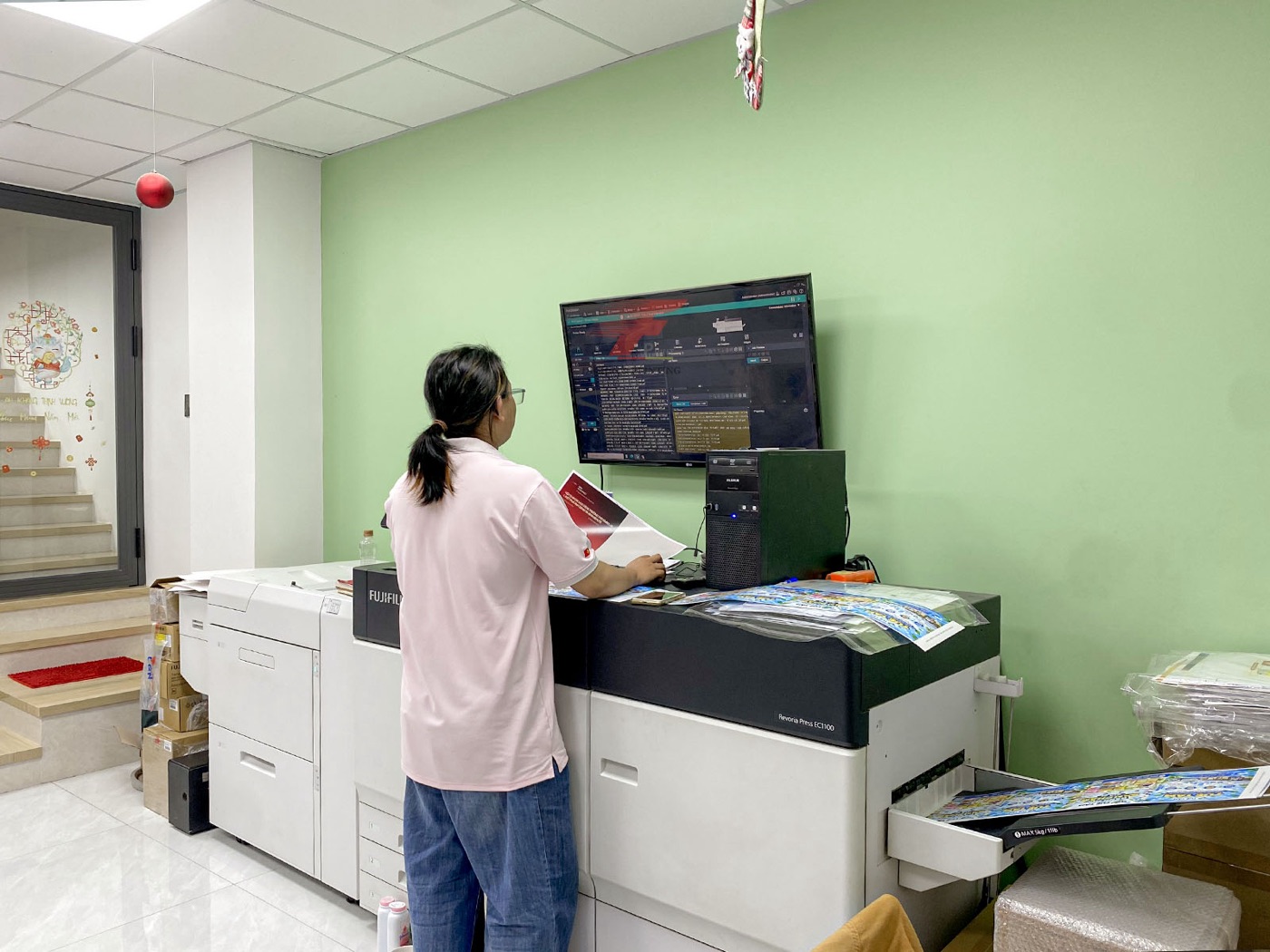
Sau khi hoàn tất việc chuyển đổi và tinh chỉnh, bạn hãy xuất một bản PDF thử nghiệm, mở bằng Adobe Acrobat Pro và kiểm tra bảng Output Preview để chắc chắn không còn đối tượng RGB hoặc Spot Color lạc loài nào sót lại (trừ các lớp ép kim, bế khuôn theo yêu cầu). Bạn có thể tham khảo thêm bài viết bí quyết chuẩn màu trong từng bản in để hiểu rõ hơn cách xưởng kiểm soát độ lệch màu Delta E theo ISO 12647-2.
Nếu cần hỗ trợ kiểm tra file miễn phí hoặc in test proof trước khi chạy hàng loạt, bạn xem hướng dẫn đặt hàng tại Print Fast hoặc gửi file trực tiếp qua Zalo kỹ thuật Ms. Trúc 0901.170.794 (Hotline 0931.434.722) để đội ngũ chế bản tại TP.HCM rà soát từng kênh màu trước khi xuống máy.