Độ phân giải DPI bao nhiêu thì in không bị vỡ nét? Quy chuẩn kích thước ảnh cho ấn phẩm khổ lớn
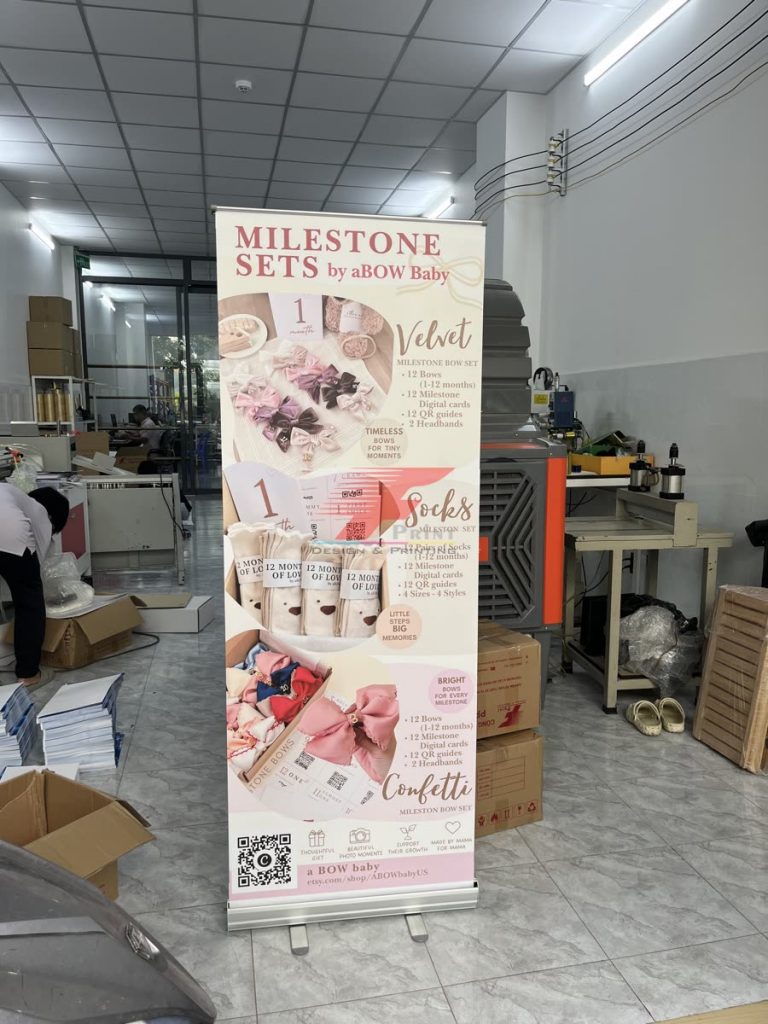
Câu hỏi quen thuộc nhất mà khách hàng đặt cho bộ phận chế bản Print Fast là ảnh tải từ web hoặc chụp bằng điện thoại liệu có dùng để in ấn phẩm quảng cáo được không. Để ấn phẩm sắc nét và không bị rạn răng cưa, hiểu đúng về độ phân giải dpi chuẩn theo từng công nghệ in và khoảng cách nhìn thực tế là yêu cầu bắt buộc. Trong in ấn chuyên nghiệp, chỉ số 300 DPI không phải là con số cố định cho mọi kích thước; việc áp dụng máy móc 300 DPI cho một tấm backdrop rộng 5 mét sẽ làm file nặng hàng chục gigabyte và treo đứng phần mềm thiết kế.
Phân biệt PPI của file ảnh và DPI của máy in vật lý
Nhiều người thường gọi chung là DPI, nhưng về mặt kỹ thuật, bạn cần tách bạch hai khái niệm:
- PPI (Pixels Per Inch): Mật độ điểm ảnh kỹ thuật số trên một inch của file ảnh bitmap (chụp từ máy ảnh, xuất từ Photoshop). Đây là thông số bạn cần kiểm soát trong file thiết kế.
- DPI (Dots Per Inch): Mật độ hạt mực hoặc tram (lpi/dpi) mà đầu phun máy in hoặc máy ghi kẽm Offset phun lên giấy. Máy in nhanh kỹ thuật số Konica Minolta AccurioPress hay máy Offset ghi bản ở độ phân giải vật lý 1200–2400 DPI để tái tạo mịn mượt một bức ảnh thiết kế có độ phân giải gốc 300 PPI ở tỷ lệ 1:1.
Điểm cốt lõi cần nhớ là: kích thước thực tế trên bản in nhân với độ phân giải tỷ lệ 1:1 mới ra chất lượng thật. Một tấm ảnh 300 DPI nhưng kích thước vật lý chỉ 5 x 5 cm khi kéo phóng lên khổ tờ rơi A4 (21 x 29.7 cm) thì độ phân giải hiệu dụng (Effective PPI) chỉ còn khoảng 60 PPI và chắc chắn bị vỡ nát khi in.
Bảng quy chuẩn độ phân giải DPI chuẩn theo từng loại ấn phẩm
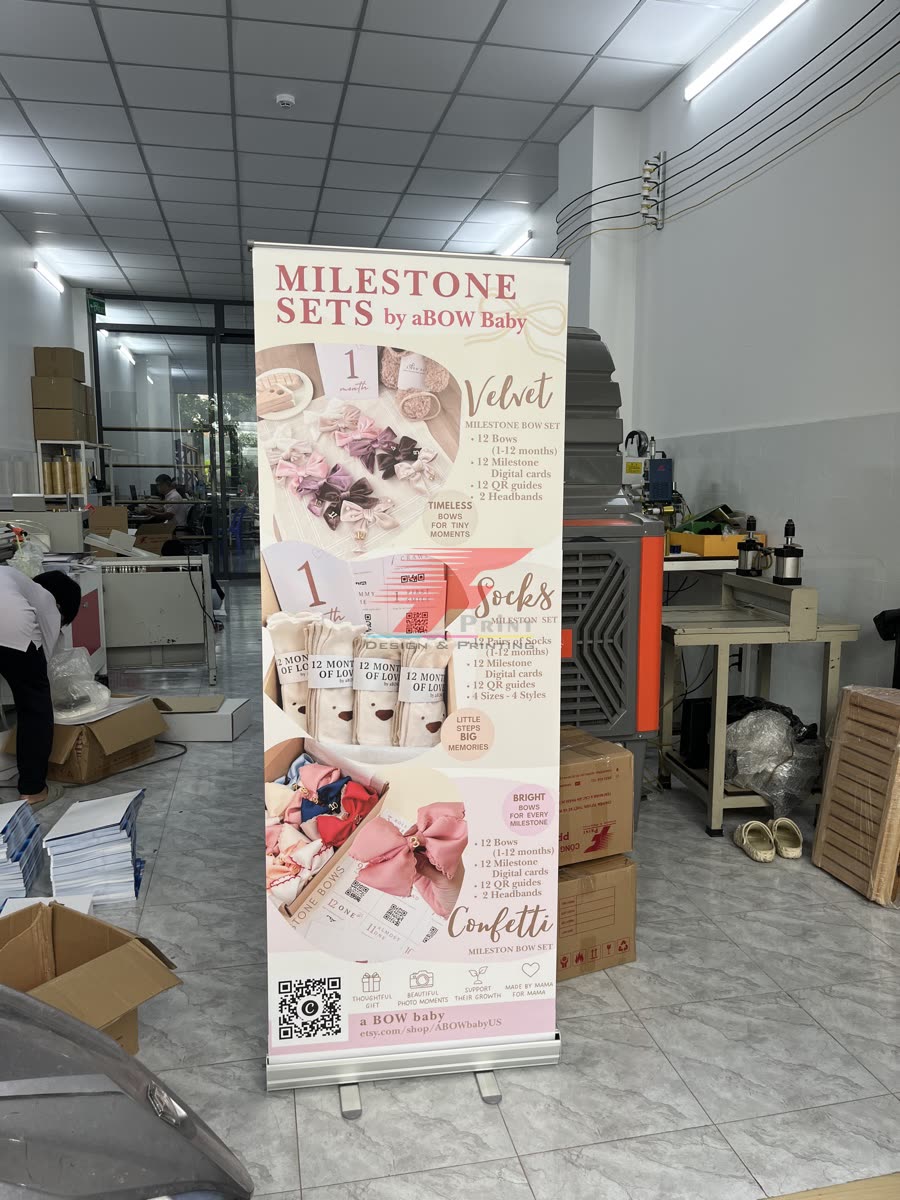
Tùy thuộc vào khoảng cách người xem cầm ấn phẩm trên tay hay đứng nhìn từ xa tại sự kiện, xưởng Print Fast áp dụng bảng thông số tối thiểu dưới đây:
| Nhóm ấn phẩm | Khoảng cách xem | Độ phân giải chuẩn (1:1) | Công nghệ in phù hợp |
|---|---|---|---|
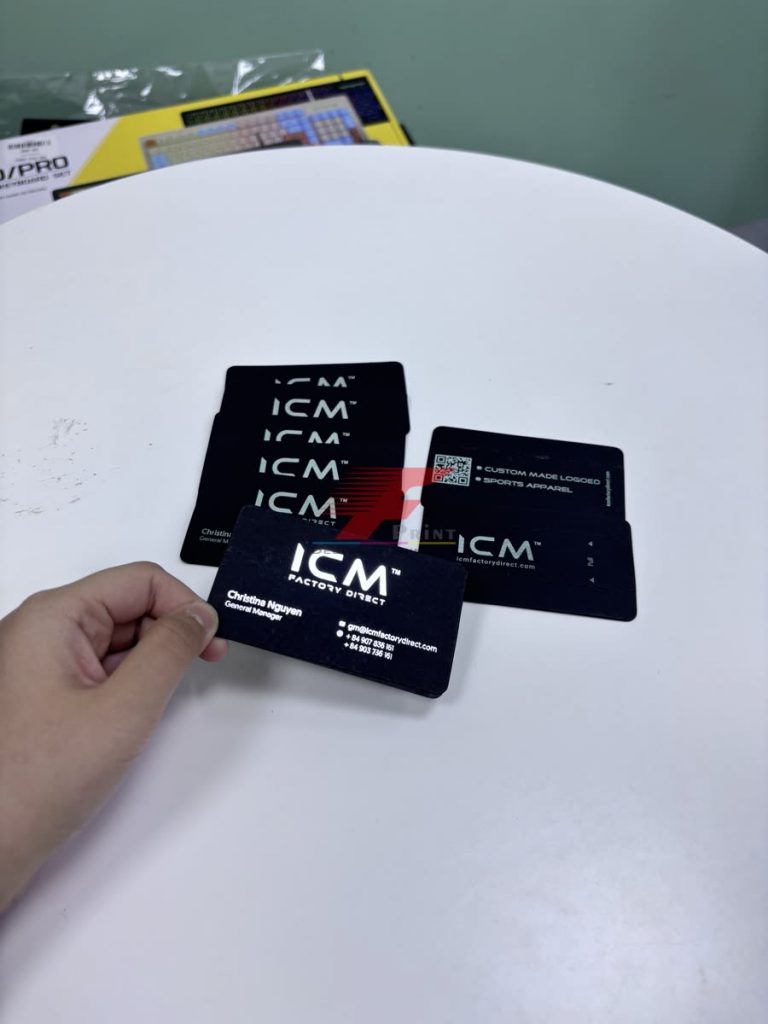
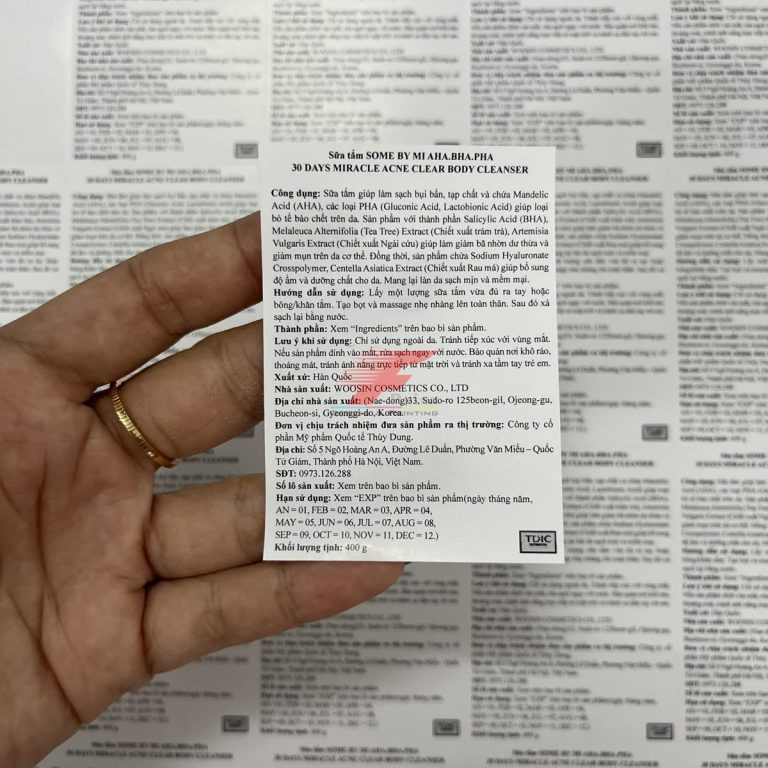
| Tem nhãn, Name card, Bao bì, Catalogue | Cầm tay (25–40 cm) | 300 DPI (tối thiểu 250 DPI) | In Offset, KTS Konica Minolta, Tem cuộn |
| Chữ mảnh bitmap, Bản vẽ kỹ thuật đen trắng | Cầm tay (25–40 cm) | 600–1200 DPI (Bitmap 1-bit) | In Offset / Ghi kẽm CTP |
| Standee (60×160, 80x180cm), Poster trong nhà | 1 – 2 mét | 150 – 200 DPI (tỷ lệ 1:1) | In kỹ thuật số PP, Decal |
| Backdrop sự kiện, Băng rôn (3–6 mét) | 3 – 5 mét | 72 – 100 DPI (tỷ lệ 1:1) | In KTS khổ lớn bạt Hiflex, PP |
| Pano ngoài trời, Bảng hiệu tòa nhà (> 8 mét) | Trên 10 mét | 30 – 50 DPI (tỷ lệ 1:1) | In bạt khổ lớn ngoài trời |
Cách thiết kế file khổ lớn nhẹ máy mà vẫn đạt độ nét tối đa
Khi dàn dựng backdrop 4 x 2.5 mét hay ấn phẩm sự kiện POSM khổ lớn, bạn không nên tạo Artboard tỷ lệ 1:1 với 300 DPI. Hãy thực hiện theo 5 bước quy chuẩn tính tỷ lệ thu phóng dưới đây:
- Áp dụng quy tắc tỷ lệ 1:10 cho khổ siêu lớn: Ví dụ cần in backdrop kích thước thật 400 x 250 cm ở độ phân giải mong muốn 72 DPI, bạn có thể tạo file trên Illustrator/Corel ở kích thước thu nhỏ 1:10 là 40 x 25 cm nhưng đặt độ phân giải xuất ảnh là 720 DPI (hoặc 1:5 kích thước 80 x 50 cm với độ phân giải 360 DPI). Khi xưởng phóng lại 10 lần để in, ảnh tự động đạt chuẩn 72 DPI sắc nét ở tầm nhìn sân khấu.
- Ưu tiên định dạng Vector cho chữ và logo: Toàn bộ tiêu đề, tên nhà tài trợ, logo thương hiệu, mã QR trên standee và backdrop phải là đối tượng Vector (Illustrator, Corel) chứ không gộp thành ảnh JPEG. Vector có thể phóng to vô hạn đến kích thước hàng chục mét mà đường biên vẫn sắc như dao cạo.
- Kiểm tra Effective PPI trên AI/InDesign: Mở bảng Links (Window > Links), click vào từng ảnh chụp đặt trong file và nhìn dòng thông số Effective PPI. Nếu là ấn phẩm cầm tay mà Effective PPI báo dưới 200 ppi, bạn cần thay ảnh gốc chất lượng cao hơn.
- Không “bơm” DPI ảo bằng Image Size: Việc mở một tấm ảnh 72 DPI lấy từ Facebook/Zalo (thường bị nén còn 1000px) rồi tăng lên 300 DPI bằng thao tác Image > Image Size thông thường chỉ nhân bản số pixel mờ chứ không tạo thêm chi tiết thật.
- Xử lý khi chỉ có ảnh kích thước nhỏ: Trong trường hợp buộc phải dùng ảnh cũ không còn file gốc, kỹ thuật viên cần dùng các thuật toán nội suy AI Super Resolution chuyên dụng (như Preserve Details 2.0 hoặc Camera Raw Super Resolution) kết hợp tăng nét có chọn lọc, sau đó in proof kiểm tra độ rạn trước khi sản xuất.
Dấu hiệu nhận biết ảnh bị “bể” trước khi xuống máy in
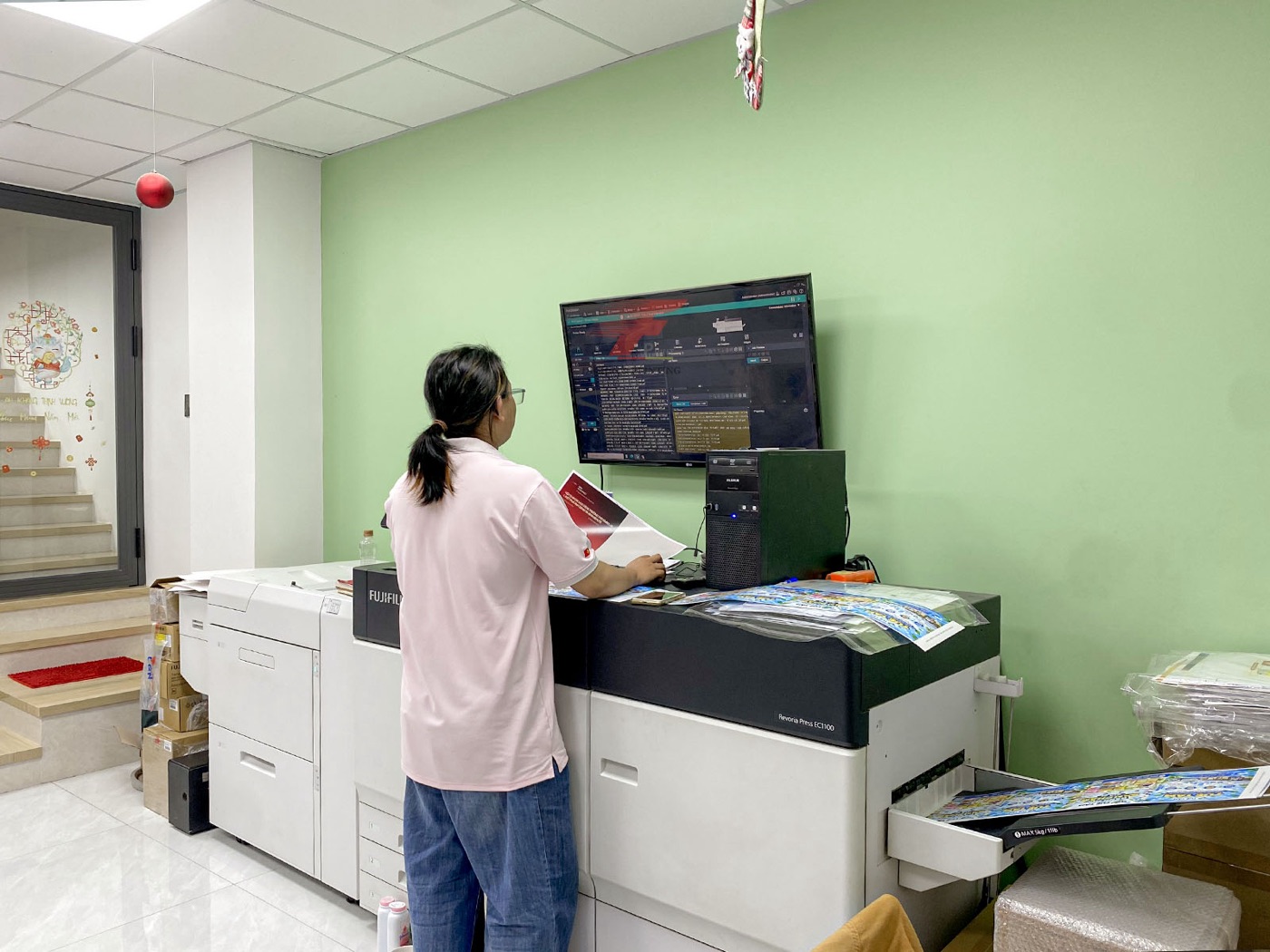
Một mẹo kiểm tra cực kỳ đơn giản mà đội ngũ chế bản Print Fast hay hướng dẫn khách hàng tự test trên máy tính cá nhân:
- Mở PDF ở mức Zoom 100% (Actual Size): Nếu là tờ rơi A4 hoặc name card, khi hiển thị đúng kích thước thật trên màn hình mà ảnh đã thấy mờ nhòe hoặc vỡ khối vuông JPEG thì chắc chắn khi in ra giấy sẽ bị vỡ nét nặng hơn nữa.
- Đối với file khổ lớn thiết kế tỷ lệ 1:10: Hãy zoom file lên mức 1000% (tức là gấp 10 lần) để quan sát chất lượng ảnh ở khoảng cách ngồi bình thường trước màn hình, bạn sẽ thấy chính xác độ chi tiết tương đương khi đứng trước tấm backdrop thật.
- Tránh lấy ảnh chụp màn hình (Screenshot): Ảnh chụp màn hình máy tính hoặc tải trực tiếp từ chat Zalo (không chọn chế độ HD/Gốc) thường chỉ đạt 72–96 DPI và bị nén màu nặng, tuyệt đối không dùng cho in ấn thương mại.
Kiểm tra độ phân giải ảnh miễn phí cùng kỹ thuật viên Print Fast
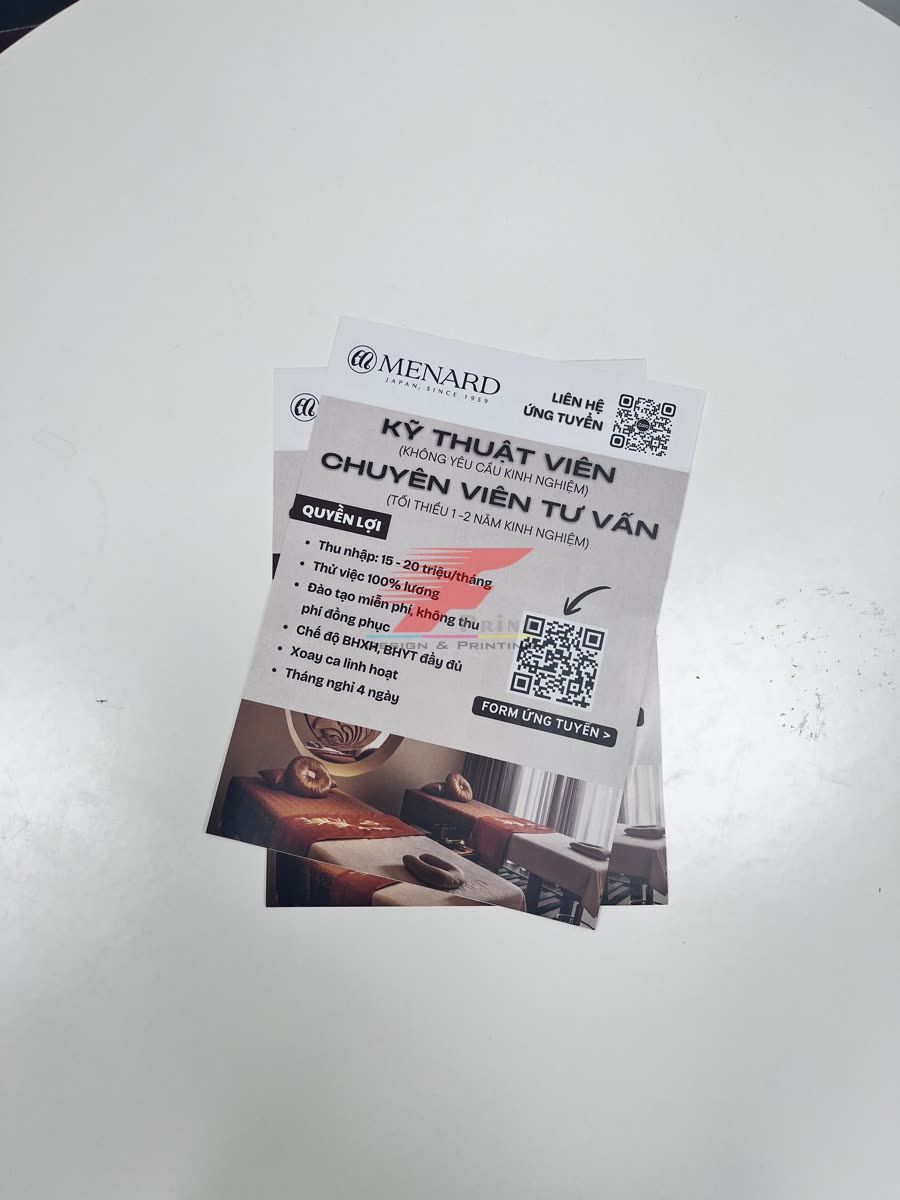
Nếu bạn không chắc file ảnh sản phẩm của mình có đủ độ phân giải để lên khổ catalogue, standee hay hộp giấy hay không, hãy gửi file ảnh gốc qua Zalo Ms. Trúc 0901.170.794 hoặc Hotline 0931.434.722. Đội ngũ kỹ thuật viên tại 58/30/46 Lương Thế Vinh, Q. Tân Phú sẽ đo chính xác Effective PPI từng khung hình trước khi bạn chốt đơn qua trang hướng dẫn đặt hàng.