Tại sao màn hình thiết kế màu tươi nhưng in ra lại tối? Cách cân chỉnh màu sắc thực tế
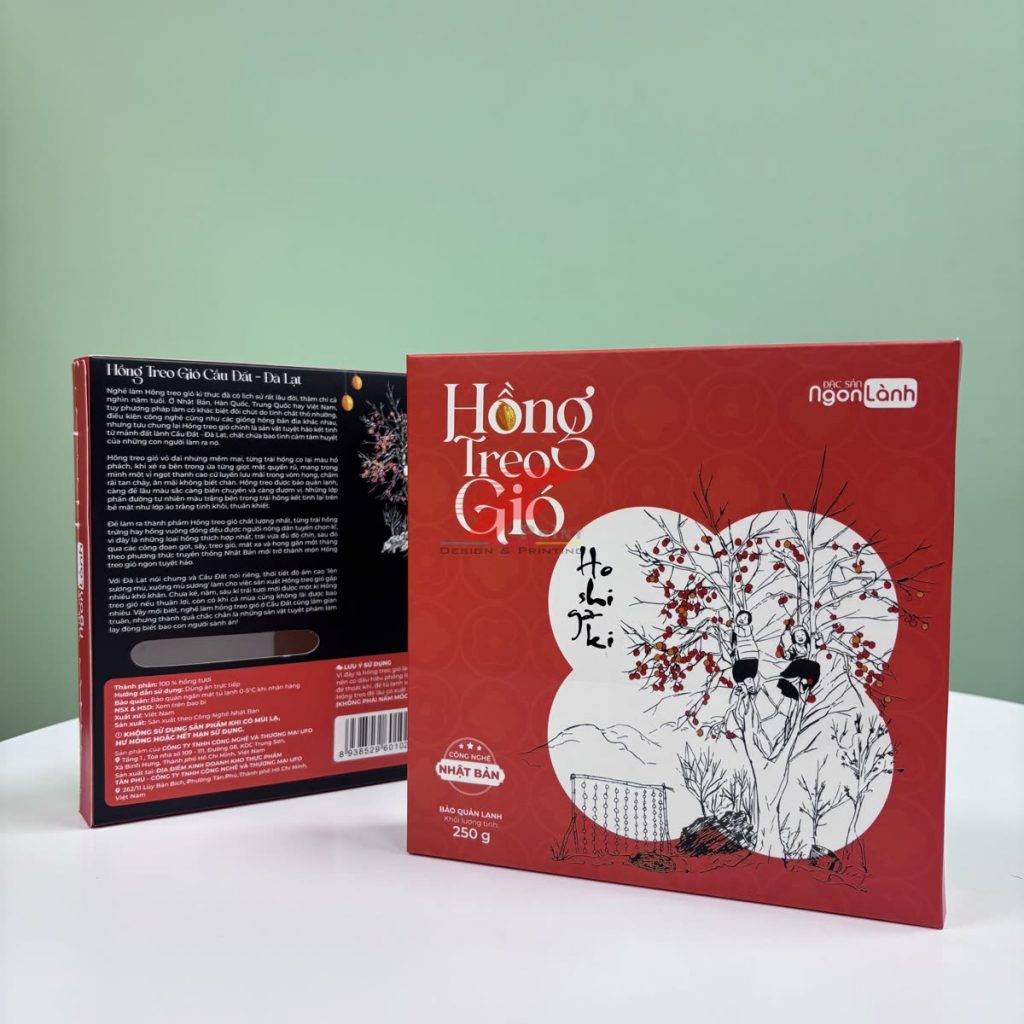
Gần như mọi khách hàng lần đầu đi đặt in đều từng bối rối khi nhìn sản phẩm thực tế có phần trầm và tối hơn so với hình ảnh rực rỡ trên laptop hay điện thoại. Tình trạng lỗi lệch màu khi in này không hẳn do máy in kém chất lượng hay thợ pha sai mực, mà xuất phát từ sự khác biệt căn bản giữa ánh sáng phát xạ tự thân của màn hình điện tử và ánh sáng phản xạ trên bề mặt vật liệu giấy. Tại xưởng Print Fast TP.HCM, kỹ thuật viên quản lý màu xử lý vấn đề này bằng quy chuẩn quốc tế ISO 12647-2 kết hợp hiệu chuẩn cân bằng xám G7.
4 nguyên nhân cốt lõi gây lỗi lệch màu khi in (tươi thành tối)
Để khắc phục tận gốc thay vì phỏng đoán cảm tính, bạn cần hiểu rõ 4 yếu tố vật lý tác động trực tiếp đến độ sáng và sắc độ của bản in:
- Màn hình tự phát sáng với độ chói quá cao: Đa số laptop văn phòng và điện thoại mặc định độ sáng ở mức 250–400 cd/m² (nits) cùng tông màu lạnh 6500K–7500K. Trong khi đó, tiêu chuẩn xem bản in D50 chỉ tương đương độ sáng môi trường 120 cd/m². Màn hình quá sáng đánh lừa mắt bạn rằng màu đã đủ tươi, dẫn đến thiết kế bị thiếu sáng khi chuyển sang mực in.
- Gia tăng tầng thứ (Dot Gain / TVI): Khi giọt mực lỏng thấm vào thớ sợi giấy, các hạt tram (halftone dot) bị nở rộng ra khoảng 14–20% tùy loại giấy tráng phủ hay không tráng phủ. Hạt tram nở to làm diện tích phủ mực tăng lên và vùng tối bị sẫm lại so với hiển thị pixel vuông sắc cạnh trên màn hình.
- Ảnh hưởng của độ trắng giấy và lớp cán màng: Giấy Kraft nâu hay giấy Ford ngà tự nhiên sẽ hút mực mạnh và làm màu tối đi 15–20% so với giấy Couche trắng bóng. Ngoài ra, gia công cán màng mờ (Matte Lamination) sẽ tán xạ ánh sáng, làm các tông màu đậm trên hộp giấy cao cấp trầm xuống khoảng 5–10% so với bản in trần chưa cán màng.
- Tổng lượng mực (TAC) quá cao trên vùng tối: Nhiều file thiết kế để vùng bóng đổ có tổng C+M+Y+K lên tới 340–380%, khi mực chồng 4 lớp lên giấy sẽ tạo thành mảng bệt đen kịt mất hết chi tiết chuyển sắc.
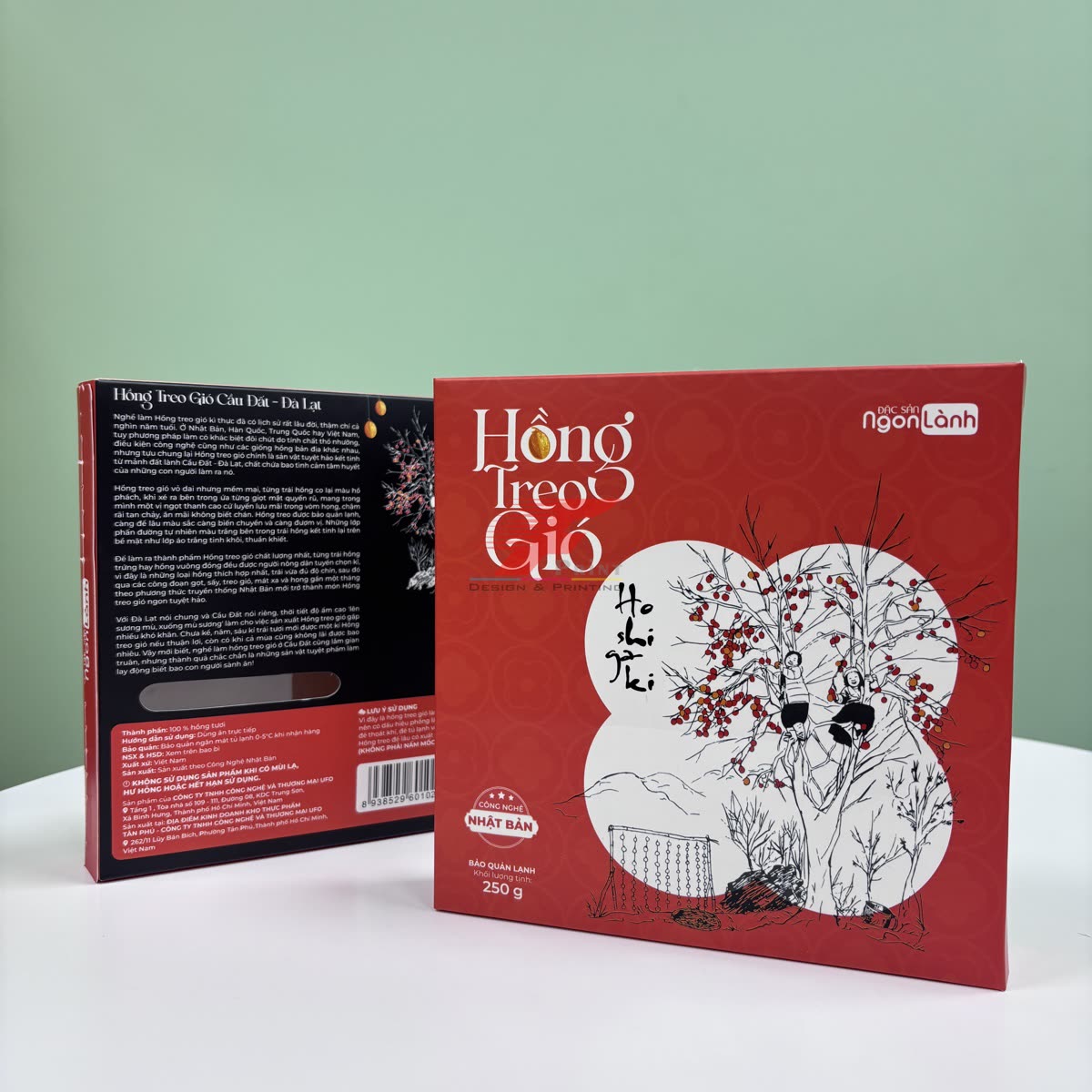
Bảng chuẩn quản lý màu sắc ISO 12647-2 và G7 tại Print Fast
Trong công nghệ in hiện đại, xưởng in chuyên nghiệp không điều chỉnh màu theo cảm giác mắt thường mà bám sát các thông số đo quang phổ dưới đây:
| Thông số kiểm soát màu | Chuẩn kỹ thuật áp dụng | Ý nghĩa đối với độ sáng và trung thực màu |
|---|---|---|
| Không gian đo màu | CIELAB (L*a*b*) nguồn D50, chế độ M1 | Loại trừ sai lệch do chất tăng trắng quang học (OBA) trên giấy |
| Dung sai Delta E (in Offset thương mại) | Delta E < 3.0 – 5.0 | Đảm bảo đồng nhất màu sắc tổng thể giữa các lô sản xuất |
| Dung sai bao bì cao cấp / In proof | Bao bì < 2.0 / Proof ISO 12647-7 < 1.5 – 2.0 | Kiểm soát chặt tông màu thương hiệu (Brand Color) |
| Hiệu chuẩn xám trung tính | G7 Near-Neutral & NPDC | Giữ vùng xám và bóng tối không bị ám xanh/đỏ, chuyển tông mượt |
| Profile ICC tiêu chuẩn | FOGRA51 (tráng phủ) / FOGRA52 (không tráng) | Mô phỏng chính xác độ thấm mực thực tế của từng dòng giấy |
5 bước cân chỉnh file thiết kế để màu in sáng và đúng kỳ vọng
Trước khi gửi file sang xưởng in, designer có thể chủ động giảm thiểu tối đa rủi ro bản in bị tối bằng 5 thao tác kỹ thuật sau:
- Hạ độ sáng màn hình khi làm việc chế bản: Giảm độ sáng (Brightness) màn hình xuống mức 50–60% (tương đương ~120 nits) và tắt các chế độ tăng tương phản giả tạo như Vivid, Night Shift hay True Tone khi duyệt màu thiết kế.
- Bật giả lập bản in Proof Colors: Tại Photoshop và Illustrator, vào View > Proof Setup > Custom, chọn Device to Simulate là Coated FOGRA39 hoặc FOGRA51, tích Simulate Paper Color (giả lập màu giấy) và Simulate Black Ink, sau đó nhấn Ctrl+Y để xem trước độ tối thực tế của mực khi thấm vào giấy.
- Nâng sáng vùng Midtone và kiểm soát Shadow: Nếu thấy vùng trung tính (Midtone) và da người hơi sậm khi bật Proof Colors, dùng lớp chỉnh Curves kéo nhẹ điểm giữa (50%) xuống còn khoảng 42–45% mực, giúp bản in sau khi bù Dot Gain sẽ giữ được độ tươi tắn vừa vặn.
- Giới hạn tổng lượng mực tối đa dưới 300%: Dùng bảng Info hoặc Separation Preview (Ink Limit = 300%) để kiểm tra các vùng tối; loại bỏ bớt mực Cyan/Magenta dư thừa ở các nền nâu đậm, xanh rêu đậm hay tím than.
- In test mẫu Proof trên giấy thật: Với các đơn hàng bao bì số lượng lớn hoặc sản phẩm có tông màu nhạy cảm (xám bạc, pastel, xanh dương thương hiệu), luôn yêu cầu in mẫu Proof ký duyệt trực tiếp dưới ánh sáng tự nhiên hoặc đèn chuẩn D50 trước khi chạy sản xuất hàng loạt.

Phân biệt khi nào nên dùng hệ 4 màu CMYK và khi nào cần màu pha Pantone
Một số tông màu đặc biệt như cam rực (Pantone 021 C), xanh ngọc Tiffany hay tím hoa cà nằm hoàn toàn ngoài giới hạn kết hợp 4 hạt mực CMYK. Nếu cố tình in 4 màu, sản phẩm chắc chắn sẽ bị tối hoặc ngả sắc xỉn. Giải pháp triệt để mà Print Fast thường tư vấn cho khách hàng làm bao bì chuẩn màu là tách riêng logo hoặc mảng nền thương hiệu sang một bản kẽm pha mực Pantone (Spot Color) độc lập để giữ nguyên độ rực sáng 100%.
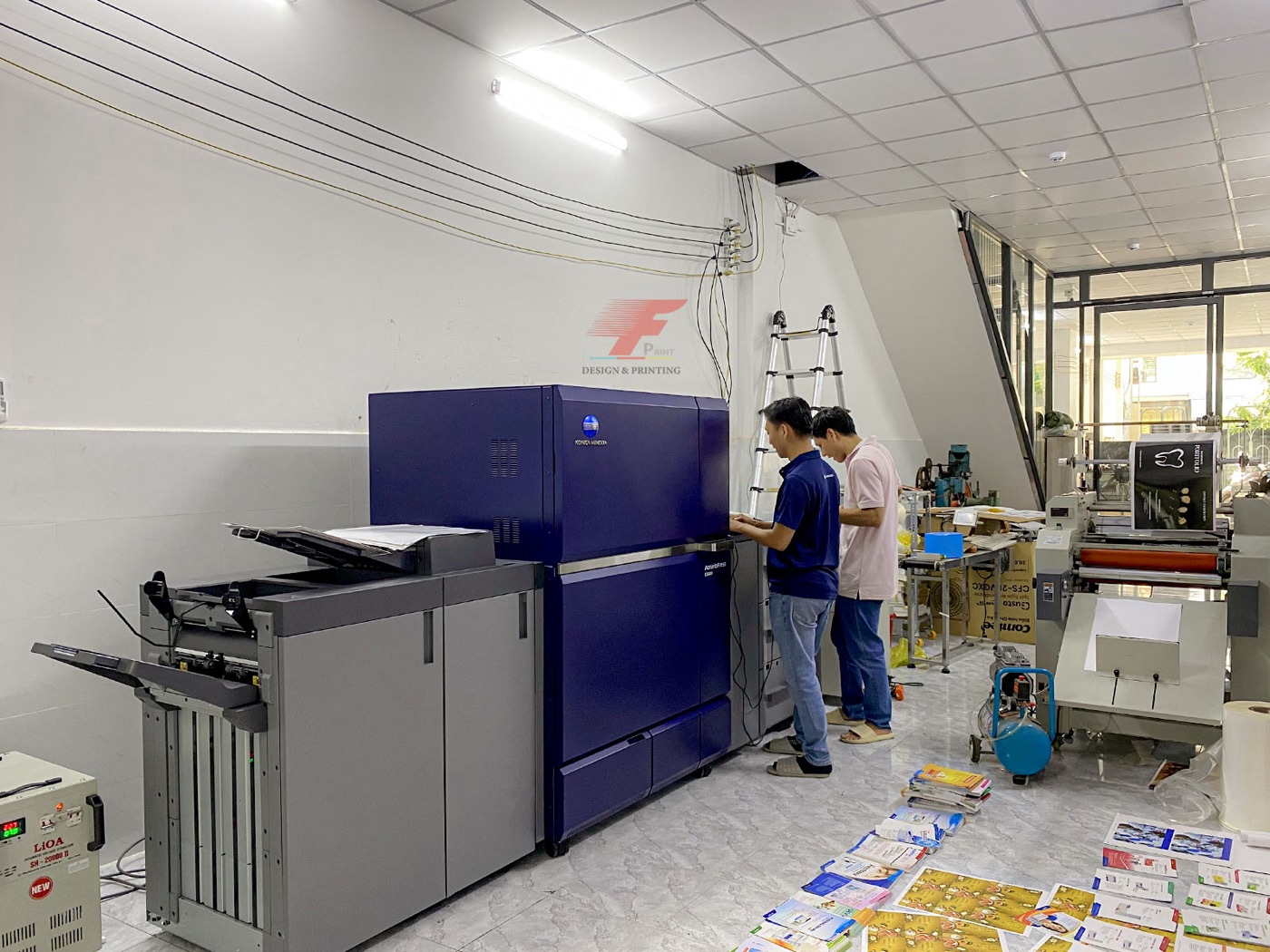
Đặt lịch test mẫu màu trực tiếp tại Print Fast TP.HCM
Nếu bạn đang gặp tình trạng file thiết kế in ra bị tối màu ở đơn vị trước hoặc cần cân chỉnh lại bộ file bao bì chuẩn ISO 12647-2, hãy liên hệ xưởng Print Fast tại 58/30/46 Lương Thế Vinh, Q. Tân Phú (Hotline 0931.434.722, Zalo Ms. Trúc 0901.170.794). Tham khảo hướng dẫn đặt hàng để đặt lịch test mẫu màu trên đúng chất liệu giấy thực tế của đơn hàng.