Hướng dẫn thiết kế file in dữ liệu biến đổi (số nhảy, mã QR, barcode) hàng loạt bằng Illustrator
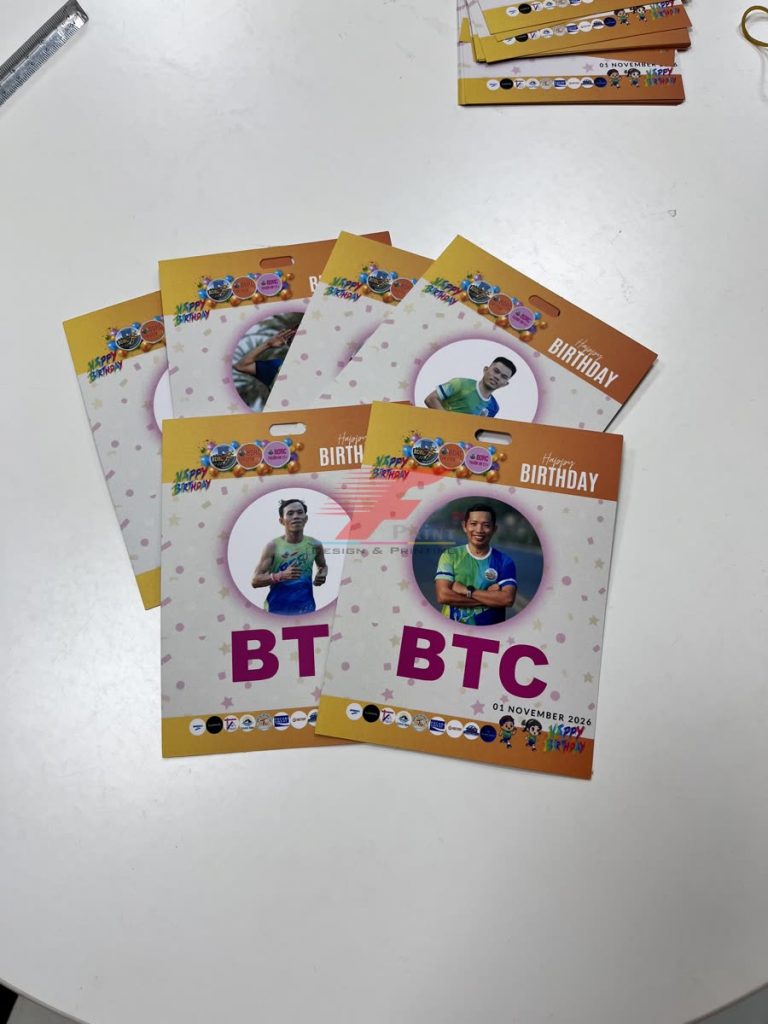
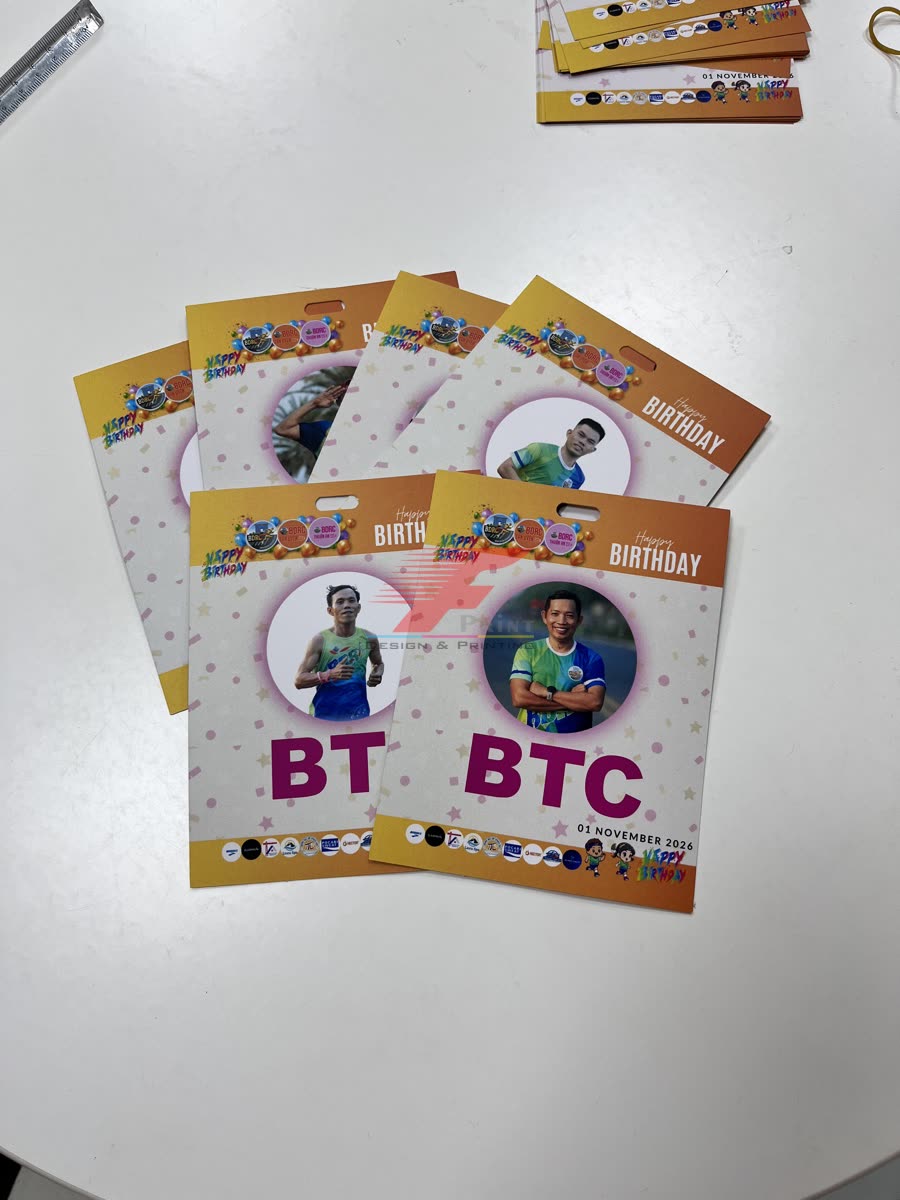
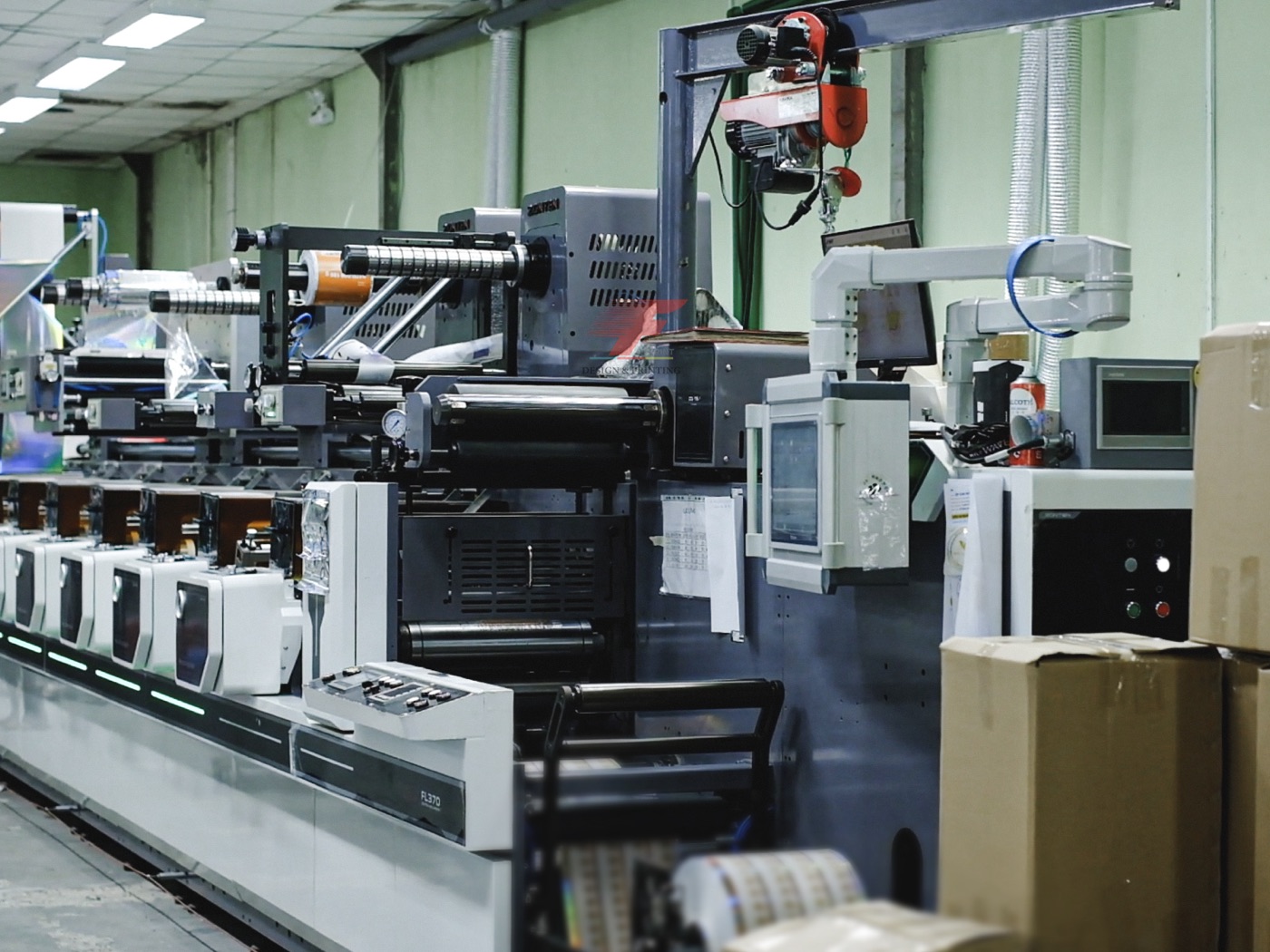
Khi triển khai các chiến dịch thẻ thành viên, số BIB giải chạy bộ, vé mời sự kiện hay tem chống hàng giả gắn QR xác thực riêng từng con, việc ngồi gõ thủ công hàng nghìn mã số lên thiết kế là điều bất khả thi và dễ sai sót. Giải pháp kỹ thuật bắt buộc trong ngành chế bản là in dữ liệu biến đổi (Variable Data Printing – VDP). Tại xưởng Print Fast TP.HCM, hệ thống máy in KTS Konica Minolta AccurioPress và dây chuyền tem cuộn ZONTEN FL370 đều hỗ trợ chạy trực tiếp file VDP đa trang hoặc liên kết dữ liệu tốc độ cao.
In dữ liệu biến đổi (VDP) gồm những thành phần nào?
Bản chất của VDP là tách thiết kế thành hai lớp độc lập: phần nền tĩnh (Static Artwork) giống nhau trên mọi bản in, và các trường dữ liệu động (Dynamic Fields) thay đổi liên tục theo từng hàng trong bảng tính Excel/CSV. Các dạng dữ liệu biến đổi phổ biến mà Print Fast thường xử lý cho khách hàng gồm:
- Chuỗi văn bản & số nhảy: Số thứ tự tăng dần (0001 đến 10000), mã voucher ngẫu nhiên, tên khách mời, hạng thẻ VIP, thông số kỹ thuật từng lô hàng trên tem phụ sản phẩm.
- Hình ảnh biến đổi: Ảnh chân dung thẻ nhân viên, logo nhà tài trợ, hoặc hình ảnh mã QR/Barcode đã được tạo sẵn thành từng file ảnh/vector riêng biệt theo mã SKU.
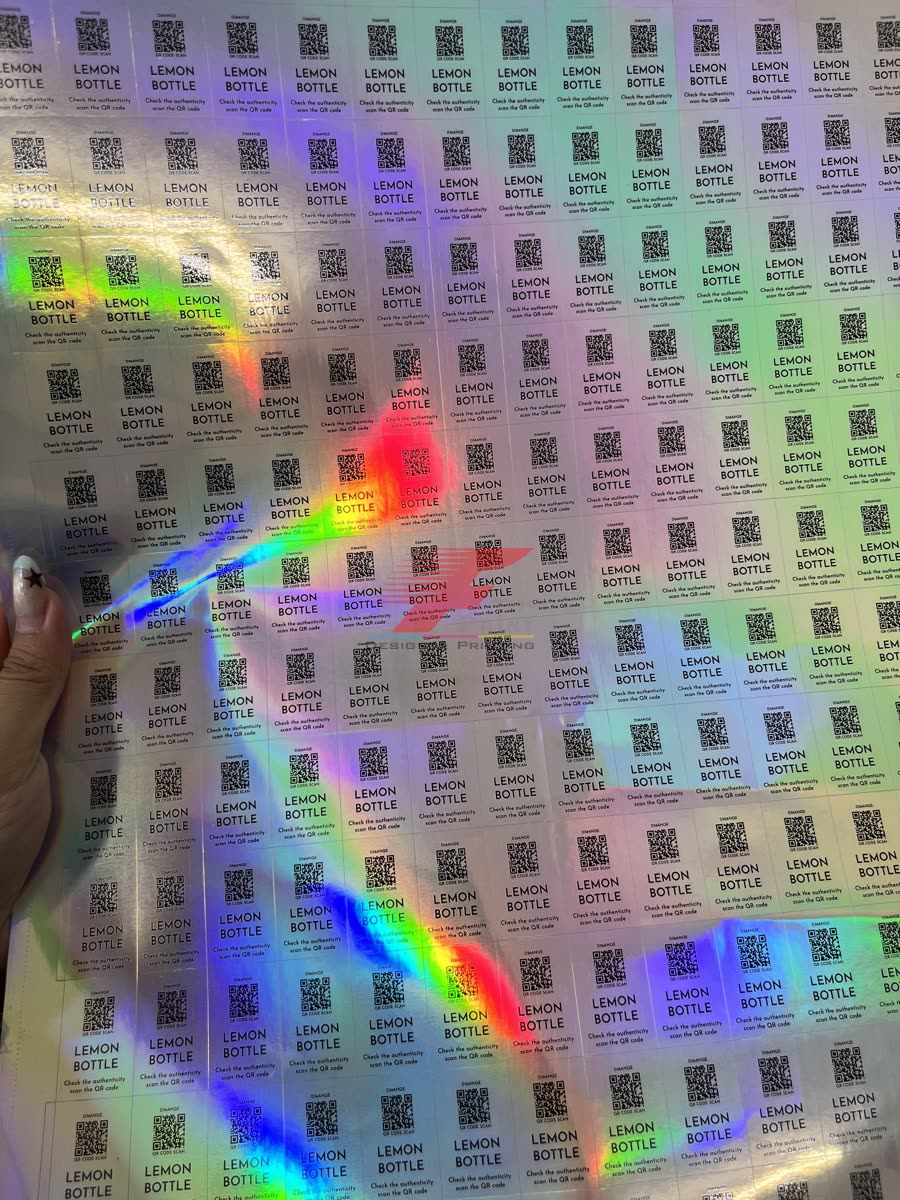
- Mã QR động & Serial chống giả: Kết hợp in lên tem hologram 7 màu hoặc thẻ cào bảo hành để người tiêu dùng quét tra cứu nguồn gốc chính hãng.
Bảng quy chuẩn chuẩn bị dữ liệu nguồn và file thiết kế VDP
90% lỗi kẹt file khi chạy VDP không nằm ở máy in mà do file Excel nguồn chứa ký tự ẩn hoặc sai đường dẫn ảnh. Hãy kiểm tra đúng theo bảng thông số chuẩn chế bản sau:
| Hạng mục chuẩn bị | Quy chuẩn kỹ thuật bắt buộc | Lỗi thường gặp cần tránh |
|---|---|---|
| File bảng tính nguồn | Xuất định dạng CSV (UTF-8) hoặc XML | Gộp ô (Merge Cells), xuống dòng Enter trong 1 ô |
| Tên cột tiêu đề (Header) | Viết liền không dấu, không khoảng trắng (vd: ma_so) |
Đặt tên cột có dấu tiếng Việt hoặc ký tự đặc biệt |
| Cột dữ liệu hình ảnh / QR | Bắt đầu tên cột bằng ký tự @ (vd: @qr_code) |
Đường dẫn chứa thư mục tiếng Việt có dấu gây lỗi load ảnh |
| Định dạng file QR/Barcode rời | Vector EPS/SVG hoặc PNG 600 DPI đen thuần K100 | Ảnh QR lấy từ web độ phân giải thấp 72 DPI bị nhòe điểm |
| Vùng chứa chữ biến đổi | Canh lề sẵn (Align Center/Left), dự phòng độ dài tối đa | Tên dài bị tràn ra ngoài mép cắt hoặc đè lên logo nền |
Quy trình 6 bước trộn dữ liệu biến đổi bằng Illustrator Variables
Adobe Illustrator tích hợp sẵn bảng Variables giúp bạn tạo hàng trăm trang PDF tự động mà không cần cài thêm phần mềm ngoài. Hãy thao tác tuần tự theo 6 bước sau:
- Chuẩn bị file CSV chuẩn UTF-8: Tạo bảng dữ liệu trên Excel hoặc Google Sheets. Ví dụ cột A là
ho_ten, cột B làso_bib, cột C là@qr_img(chứa đường dẫn đầy đủ đến ảnh QR trên ổ cứng, nhưD:\VDP\qr\001.png). Lưu file dạng CSV UTF-8 (Comma delimited) để không lỗi tiếng Việt. - Thiết kế mẫu chuẩn và cố định khung chữ: Mở Illustrator, dàn hoàn chỉnh một mẫu chuẩn (kèm Bleed 2mm). Với các trường chữ thay đổi, kéo hộp văn bản đủ rộng theo tên dài nhất trong danh sách và chọn căn lề hợp lý.
- Mở bảng Variables và liên kết biến: Vào Window > Variables. Chọn đối tượng chữ mẫu trên Artboard, nhấn Make Text Dynamic rồi đặt tên biến khớp tiêu đề cột
ho_ten. Với ảnh QR mẫu, chọn đối tượng ảnh và nhấn Make Linked File Dynamic, đặt tênqr_img. - Nạp dữ liệu CSV vào Illustrator: Nhấn menu góc phải bảng Variables > Load Variable Library, trỏ đến file CSV vừa lưu. Kiểm tra danh sách Data Set xem từng dòng dữ liệu đã hiển thị khớp khung và không tràn ra ngoài vùng an toàn chưa.
- Tạo Batch Action xuất file tự động: Mở bảng Actions (Alt+F9), tạo Action tên
Export_VDP, bấm Record, chọn File > Save a Copy lưu PDF/X-4 rồi bấm Stop. Tiếp đó vào menu bảng Actions > chọn Batch. - Chạy Batch xuất PDF hàng loạt: Trong hộp thoại Batch, chọn Action vừa tạo, tại Source chọn Data Sets, chọn thư mục lưu. Hệ thống sẽ xuất toàn bộ hàng trăm trang PDF; bạn dùng Combine Files trong Acrobat Pro để gộp thành 1 file PDF nhiều trang gửi về Print Fast.
Mẹo tối ưu tốc độ xử lý khi chạy VDP số lượng hàng chục nghìn tem
Với những đơn hàng số lượng cực lớn (từ 5.000 đến 50.000 con tem hoặc vé mời sự kiện), xuất trực tiếp hàng chục nghìn trang PDF kèm nền đồ họa nặng dễ làm tràn bộ nhớ RIP:
- Gửi riêng nền tĩnh và file Excel: Nếu chỉ thay đổi số nhảy hoặc mã QR đơn sắc đen (K100), bạn chỉ cần xuất 1 file PDF nền tĩnh (chừa khoảng trắng vị trí số/QR) kèm file Excel chứa danh sách mã. Bộ phận chế bản Print Fast sẽ dùng phần mềm bình bài VDP công nghiệp ghép trực tiếp trên RIP ở 1200 DPI.
- Kiểm tra font chữ số nhảy (Tabular Figures): Nên chọn bộ font có độ rộng các con số bằng nhau (Monospace / Tabular Lining) để dãy số nhảy từ 0001 đến 9999 thẳng hàng, không xô lệch.
- Đưa mã QR/Barcode về đen thuần K100: Không để phần mềm sinh mã QR xuất ra màu đen 4 kênh CMYK vì lệch nhẹ bản kẽm sẽ làm các ô vuông nhỏ bị nhòe viền và khó quét.
Gửi dữ liệu VDP kiểm tra kỹ thuật trước khi in tại Print Fast
Tại 58/30/46 Lương Thế Vinh, Q. Tân Phú, kỹ thuật viên Print Fast hỗ trợ chạy thử 1–2 tấm mẫu VDP ngẫu nhiên ở đầu, giữa và cuối file Excel để bạn kiểm tra tính chính xác của số nhảy cũng như quét test trực tiếp mã QR bằng điện thoại trước khi chạy hàng loạt. Xem ngay hướng dẫn đặt hàng hoặc kết nối qua Zalo Ms. Trúc 0901.170.794 (Hotline 0931.434.722) để nhận template file chuẩn.