Hướng dẫn kiểm tra lỗi Overprint (in đè màu) khiến chữ trắng hoặc logo biến mất khi xuất kẽm
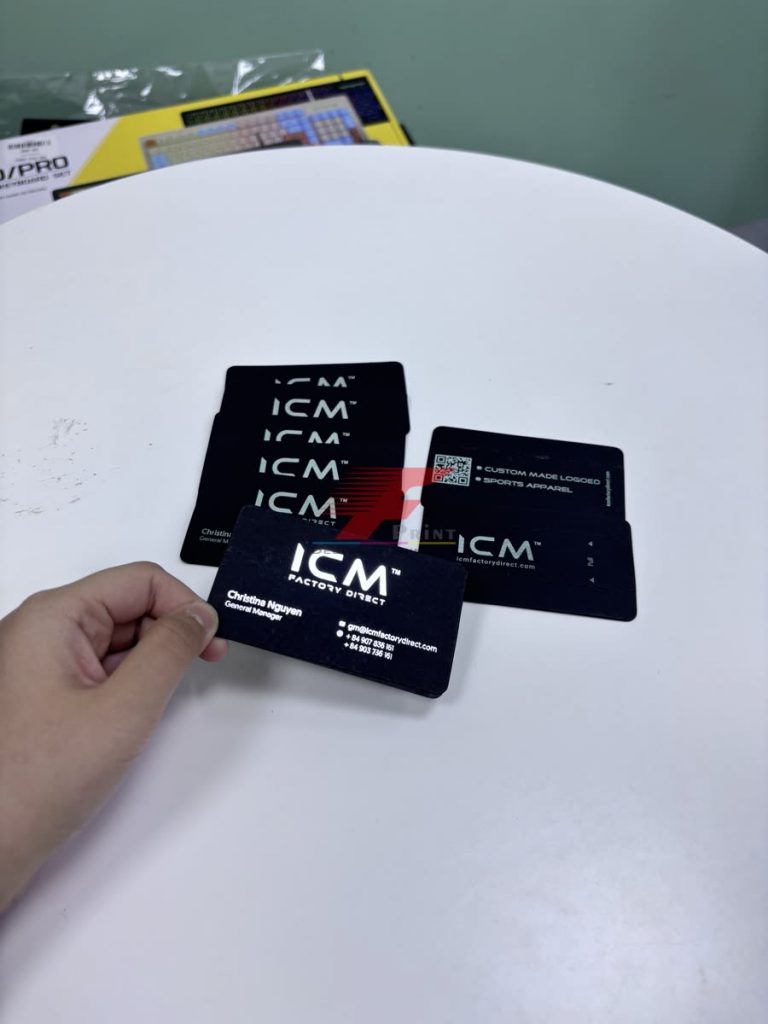
Trong lịch sử làm chế bản, không có sự cố nào gây ám ảnh bằng việc trên màn hình thiết kế chữ trắng hoặc logo màu sáng vẫn hiện lên rành rành trên nền tối, nhưng khi xuất bản kẽm in ra thành phẩm thì dòng chữ đó biến mất không dấu vết. Thủ phạm đứng sau sự cố này chính là lỗi overprint file in (in đè màu) bị kích hoạt sai đối tượng. Tại xưởng Print Fast TP.HCM, thao tác bật kiểm tra Overprint Preview luôn là bước rà soát bắt buộc trước khi bất kỳ đơn hàng hộp giấy, bao bì hay danh thiếp nào được phép chuyển xuống phòng kẽm.
Overprint (In đè) và Knockout (Khoét thủng) hoạt động thế nào?
Để hiểu tại sao chữ trắng lại “tàng hình” khi in, bạn cần nắm rõ hai cơ chế tách bản màu mặc định của máy ghi kẽm CTP:
- Knockout (Khoét nền – Mặc định): Khi bạn đặt một dòng chữ màu vàng hoặc màu trắng lên trên một hình chữ nhật màu xanh dương, phần mềm sẽ tự động “đục thủng” lớp màu xanh ngay bên dưới hình dáng các con chữ, để phần mực vàng (hoặc nền giấy trắng) in trực tiếp lên giấy sạch mà không bị trộn lẫn với lớp xanh bên dưới.
- Overprint (In đè màu): Khi thuộc tính Overprint Fill hoặc Overprint Stroke được bật trên đối tượng phía trên, máy xuất kẽm sẽ bỏ qua bước đục thủng. Lớp mực bên trên được in chồng trực tiếp lên lớp mực bên dưới. Với chữ đen K100 (0-0-0-100), Overprint rất hữu ích vì giúp chữ đen không bị hở viền trắng khi máy in lệch nhẹ bản kẽm. Nhưng nếu bạn vô tình bật Overprint cho chữ màu trắng (C0 M0 Y0 K0), nghĩa là “in đè 0% mực lên nền màu bên dưới”, kết quả là trên bản in hoàn toàn không có mực trắng nào được in và không có lỗ khoét nào được tạo — dòng chữ trắng biến mất 100%!
Bảng nhận diện Overprint đúng kỹ thuật và lỗi Overprint nguy hiểm
Không phải mọi cài đặt Overprint đều là lỗi; kỹ thuật viên cần phân biệt rõ trường hợp nào cần giữ và trường hợp nào phải tắt ngay lập tức:
| Đối tượng thiết kế | Trạng thái Overprint | Kết quả khi lên bản kẽm / in thực tế |
|---|---|---|
| Chữ nhỏ màu đen thuần (K100) trên nền màu | Bật Overprint Fill (Nên dùng) | Chữ đen in đè sắc nét, không hở viền trắng khi lệch bài |
| Đường bế (CutContour) / Khuôn Spot UV | Bật Overprint Stroke/Fill (Bắt buộc) | Không làm khoét trắng rách nền mực CMYK bên dưới |
| Chữ trắng / Logo trắng (C0 M0 Y0 K0) trên nền tối | Bị bật Overprint Fill (LỖI NGHIÊM TRỌNG) | Chữ biến mất hoàn toàn khi xuất kẽm và in |
| Mảng màu sáng (Vàng, Xanh lơ) trên nền đậm | Bị bật Overprint Fill (LỖI SAI MÀU) | Hai màu hòa trộn thành xanh rêu hoặc nâu xỉn |
| File copy từ template cũ hoặc Corel sang AI | Dính thuộc tính Overprint ẩn từ đối tượng gốc | Gây mất chữ hoặc sai màu cục bộ rất khó thấy ở view thường |
Quy trình 5 bước phát hiện và xử lý lỗi Overprint file in
Ở chế độ xem thông thường trên Illustrator, CorelDRAW hay trình duyệt web, lỗi Overprint hoàn toàn bị che giấu khiến mắt thường không thể nhìn ra. Để chủ động kiểm tra như một kỹ thuật viên chế bản Print Fast, bạn hãy làm theo 5 bước sau:
- Bật Overprint Preview trên Illustrator: Nhấn tổ hợp phím Ctrl + Alt + Shift + Y (hoặc vào menu View > Overprint Preview). Ngay lập tức, mọi đối tượng trắng hoặc màu sáng đang vô tình bật Overprint trên nền màu sẽ biến mất hoặc đổi sang màu trộn thực tế ngay trước mắt bạn.
- Kiểm tra tách kênh bằng Separation Preview: Vào Window > Separations Preview, tích chọn ô Overprint Preview. Bạn có thể tắt/mở từng kênh màu C, M, Y, K hoặc Spot Color để kiểm tra xem bên dưới dòng chữ sáng màu thì mảng nền phía sau đã thực sự được khoét trắng (Knockout) hay vẫn liền một khối đặc.
- Tắt Overprint lỗi trong bảng Attributes: Mở bảng Attributes (Ctrl+F11). Chọn đối tượng bị mất hoặc chọn toàn bộ phần tử trắng/màu sáng trong file (Select > Same > Fill Color), sau đó bỏ dấu tích ở cả hai ô Overprint Fill và Overprint Stroke.
- Kiểm tra bằng Acrobat Pro trước khi gửi: Mở file PDF vừa xuất bằng Acrobat Pro, vào All Tools > Use Print Production > Output Preview. Lưu ý mục Simulate Overprinting luôn phải được tích chọn; rà soát qua từng trang xem tất cả chữ trắng, mã vạch và logo có hiển thị bình thường không. Nếu vẫn mất chữ, quay lại file gốc tắt Overprint hoặc dùng công cụ Fixup trong Acrobat Preflight (“Set all white objects to knockout”).
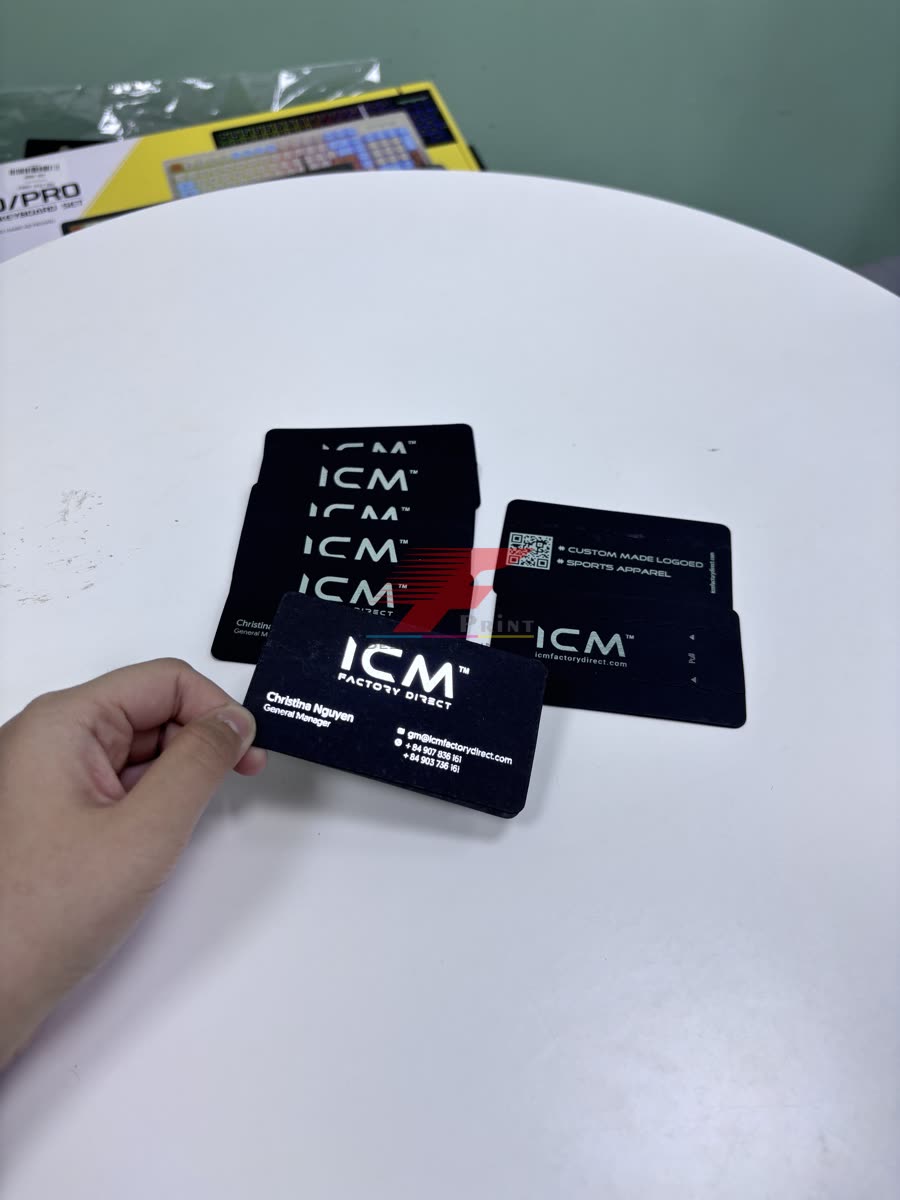
- Cẩn trọng khi đổi màu chữ từ đen sang trắng: Thói quen của nhiều designer là nhân bản một khối chữ đen K100 (đã được phần mềm hoặc người thiết kế trước bật sẵn Overprint Fill) rồi đổi sang màu trắng để đặt lên nền tối. Việc đổi màu không tự tắt thuộc tính Overprint cũ trong bảng Attributes, dẫn đến lỗi mất chữ kinh điển khi in hộp giấy bao bì hay danh thiếp nền tối.
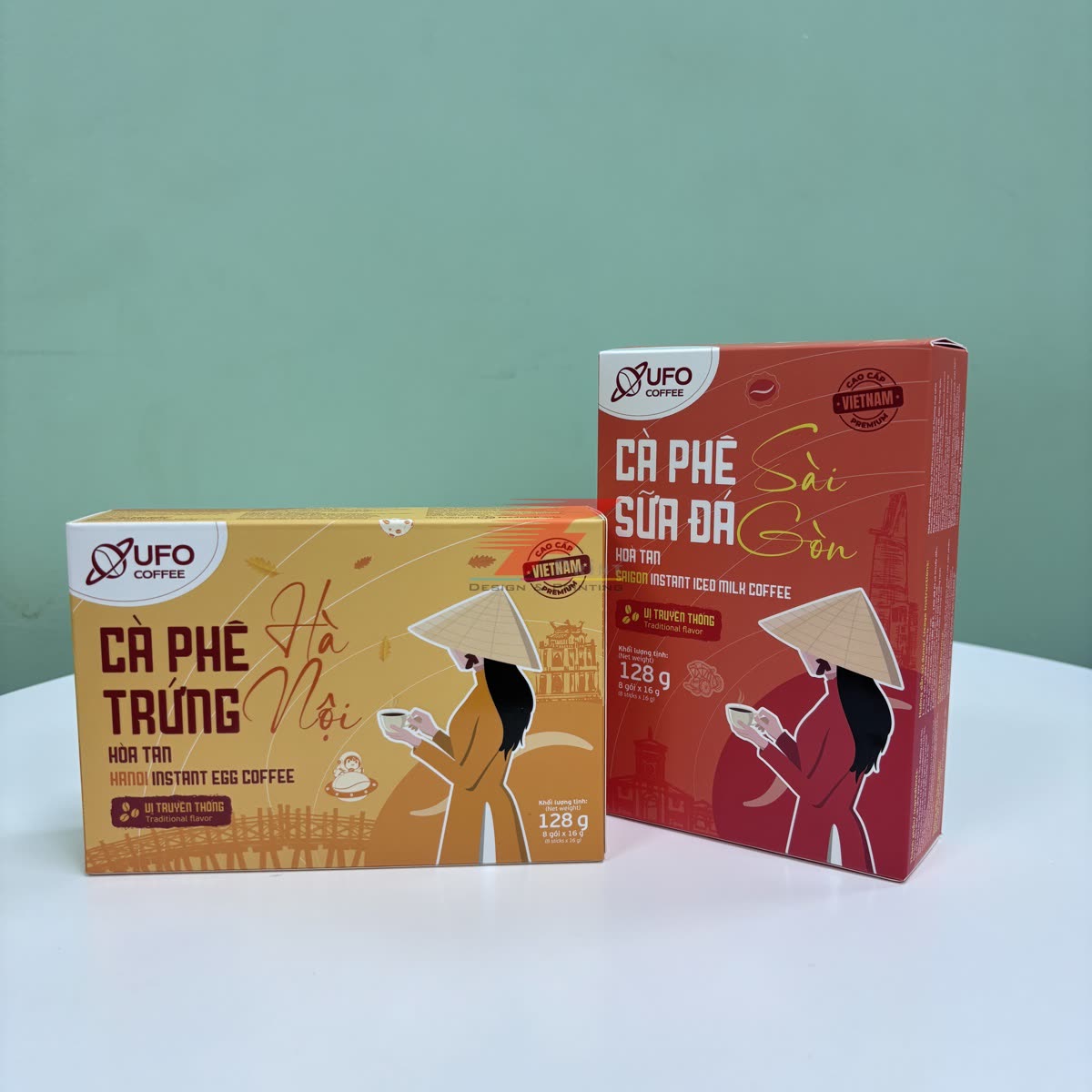
Lưu ý thêm về Overprint trong CorelDRAW
Người dùng CorelDRAW cũng thường gặp lỗi tương tự khi sử dụng công cụ chuột phải “Overprint Fill” trên các mẫu thiết kế có sẵn nhưng lại quên bật chế độ xem giả lập. Để kiểm tra trên Corel, bạn hãy vào menu View > tích chọn Simulate Overprints (hoặc chuyển chế độ hiển thị sang Enhanced with Overprints). Ngoài ra, trong hộp thoại Publish to PDF > tab Color/Objects, hãy cẩn trọng nếu tích tùy chọn “Always overprint black” khi tài liệu có sử dụng màu đen pha hoặc hiệu ứng trong suốt phức tạp.
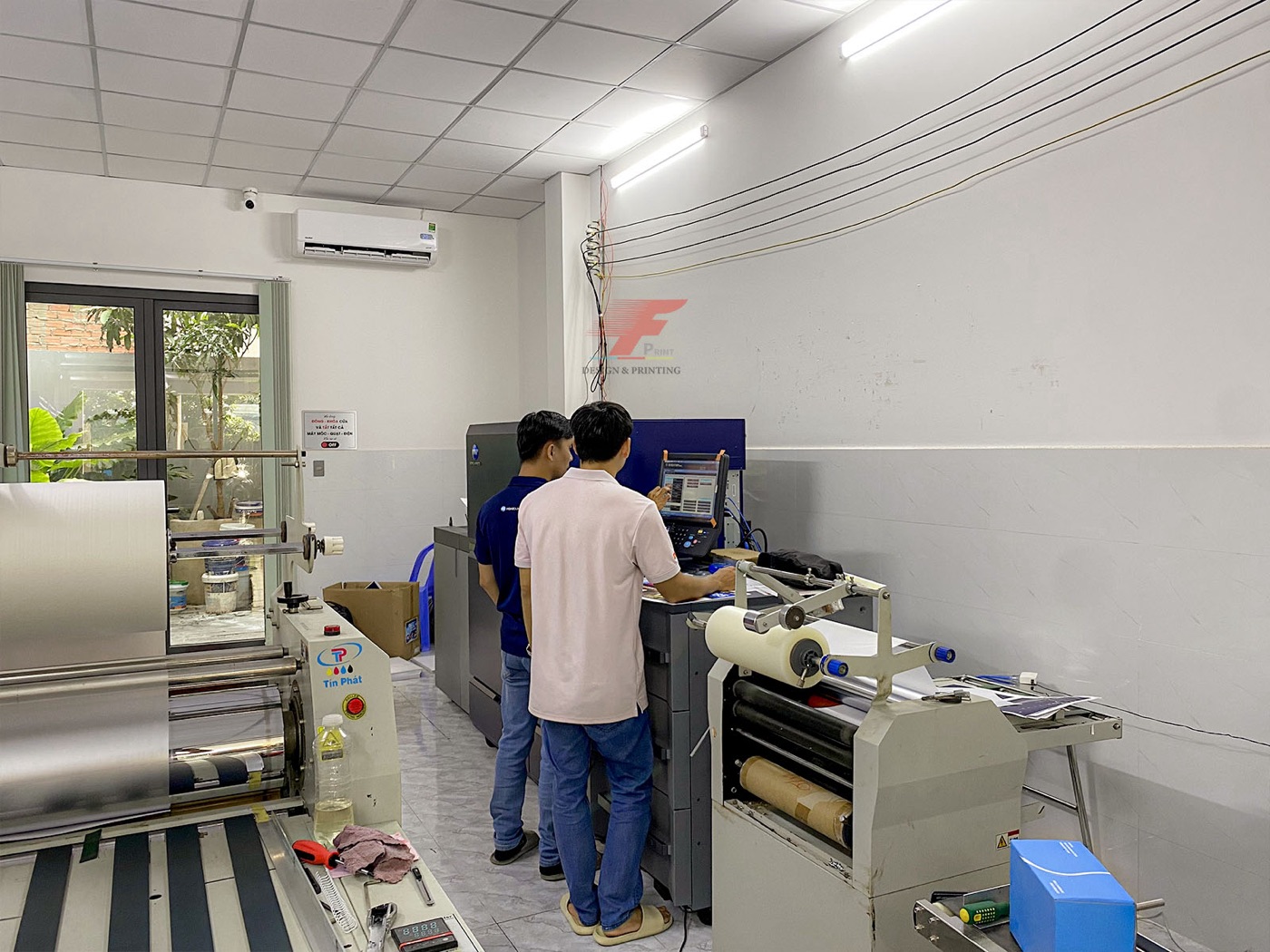
Quy trình Preflight chống lỗi miễn phí tại Print Fast TP.HCM
Tại xưởng Print Fast (58/30/46 Lương Thế Vinh, Q. Tân Phú), trước khi xuất bản kẽm CTP hay gửi lệnh sang máy Konica Minolta AccurioPress, mọi file PDF của khách hàng đều được chạy qua bộ lọc Preflight kiểm tra Overprint, kích thước đường cắt và font chữ. Bạn có thể xem thêm quy trình in ấn chuyên nghiệp từ thiết kế đến giao hàng hoặc truy cập hướng dẫn đặt hàng (Hotline 0931.434.722, Zalo Ms. Trúc 0901.170.794) để được kiểm tra file hoàn toàn miễn phí trước khi sản xuất.